Infográficos no NotebookLM: de uma pilha de fontes a um único PNG
O botão Infográfico transforma as fontes de um notebook em um único resumo visual em cerca de um minuto. A maioria das pessoas clica em Gerar e aceita o que sair. O menu do lápis ao lado do botão é onde está o controle de verdade — e o resultado tem uma peculiaridade de formato que vale conhecer antes de montar um fluxo de trabalho em cima dele.
O NotebookLM foi renomeado para Gemini Notebook em julho de 2026. O recurso de Infográfico funciona exatamente igual sob os dois nomes, e tudo abaixo vale para ambos.
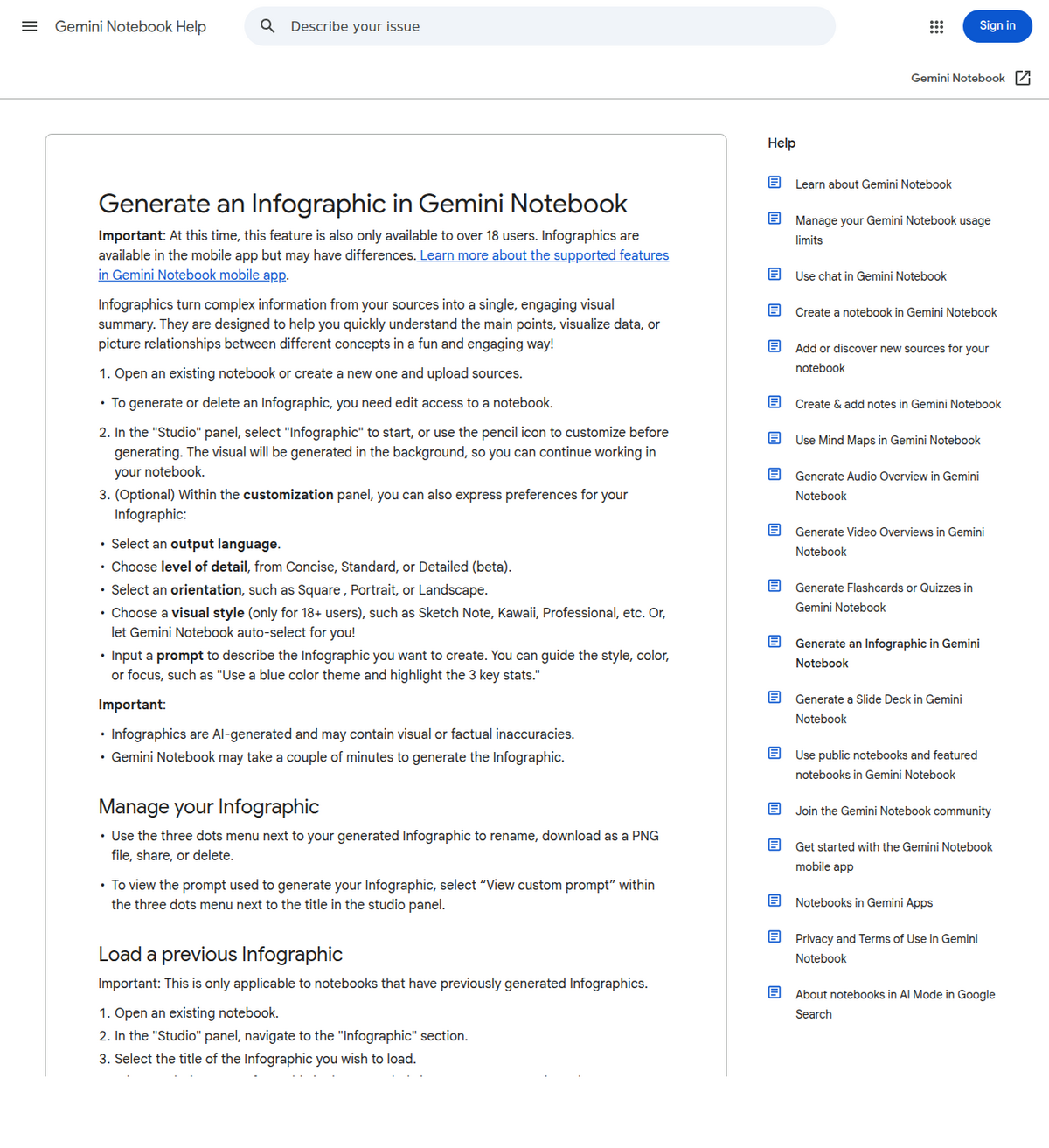
Abra o notebook, encontre Infográfico no painel do Studio e clique no ícone de lápis antes de gerar — é lá que você define o nível de detalhe, a orientação, o estilo visual e um prompt personalizado. A geração roda em segundo plano e pode levar alguns minutos. O resultado é baixado como PNG pelo menu de três pontos. Não dá para editar depois: para mudar qualquer coisa, ajuste o prompt e gere de novo.
O que o botão Infográfico realmente produz
Uma imagem. O NotebookLM lê as fontes do notebook e organiza os pontos principais, os números-chave e as relações em um visual pronto — com layout e hierarquia incluídos, sem passar pelo Canva. Isso o torna a saída certa do Studio para uma tarefa bem específica: algo que um colega absorve em trinta segundos a partir de uma mensagem no chat, um slide ou um post fixado.
Ele fica entre dois vizinhos com os quais costuma ser confundido. Um mapa mental é interativo — você expande ramos e clica até chegar às fontes, o que faz dele a ferramenta para explorar o material. Uma apresentação de slides é sequencial — um argumento em ordem. O infográfico não é nenhum dos dois: é estático, de quadro único e otimizado para ser olhado, não manipulado. Se você se pegar querendo clicar em uma parte de um infográfico, o que você queria era o mapa mental.
Como gerar um
- Abra um notebook que já tenha as fontes carregadas — o infográfico só usa o que está lá, então um notebook magro gera um gráfico magro.
- No painel do Studio, encontre Infográfico.
- Clique no ícone de lápis para personalizar antes de gerar (próxima seção), ou clique em gerar para aceitar os padrões.
- Aguarde — o Google diz que *pode levar alguns minutos*, e a geração roda em segundo plano, então você pode continuar conversando com o notebook enquanto isso.
- Abra o infográfico pronto; o menu de três pontos dele reúne renomear, baixar, compartilhar e excluir.
O menu do lápis é onde tudo acontece
A saída padrão é aceitável. A saída personalizada costuma ser a que você consegue publicar de verdade. Segundo a documentação do Google, as configurações antes da geração são:
- Nível de detalhe — Conciso, Padrão ou Detalhado (Detalhado está em beta). Conciso para um post em rede social, Detalhado para um resumo que alguém vai realmente estudar.
- Orientação — Quadrado, Retrato ou Paisagem. Escolha pelo destino: retrato para celulares e stories, paisagem para documentos e slides, quadrado para feeds.
- Estilo visual — 10 presets com nome (próxima seção), ou deixe a seleção automática. As opções de estilo estão disponíveis para usuários maiores de 18 anos.
- Idioma de saída — defina explicitamente se suas fontes e seu público não falam a mesma língua.
- Prompt personalizado — o campo mais útil. O exemplo do próprio Google tem o formato certo: *"Use um tema de cor azul e destaque as 3 estatísticas principais."* Nomear as estatísticas, seções ou comparações específicas que você quer no gráfico vale mais do que qualquer configuração de estilo.
Um hábito que vale roubar: o menu de três pontos pode mostrar o prompt personalizado usado em qualquer infográfico anterior. Quando um sair bom, copie esse prompt para uma nota — é o mais perto de um modelo reutilizável que o recurso oferece.
Os 10 estilos visuais, e para que serve cada um
A página de ajuda do Google nomeia só três estilos de exemplo antes de deixar em aberto com um "etc.". A lista completa, confirmada no próprio blog Workspace Updates do Google para o lançamento de 20 de março de 2026, tem 10 presets com nome, além da seleção automática como padrão:
Style          Best for
------------------------------------------------------------
Professional   Corporate presentations, business overviews
Scientific     Textbook-like, educational or research content
Editorial      Newspaper-style, aged look for a classic feel
Instructional  Step-by-step guides, tutorials, processes
Bento Grid     Sectioned, concise layout for structured data
Sketch Note    Hand-drawn, creative and informal
Kawaii         Playful, lighthearted, for informal projects
Anime          Character-driven, illustrated storytelling
Clay           Vibrant, modern, dynamic
Bricks         Blocky, Lego-style, playful

Descriptions per Geeky Gadgets' walkthrough of the rollout;
style names confirmed directly on Google's own announcement.
Note: Geeky Gadgets' own writeup shortens "Sketch Note" to
"Sketch" in its description column; the pencil menu itself
uses the full name, "Sketch Note".
Na prática, os 10 estilos se resumem a duas decisões que valem a pena tomar antes de mexer no menu do lápis. Primeiro, formal ou não: Professional, Scientific e Editorial soam como material de trabalho; Kawaii, Anime, Clay e Bricks soam como conteúdo social ou de sala de aula, não algo que você entregaria a um cliente. Segundo, estrutura ou narrativa: Instructional e Bento Grid servem para material que é de fato uma lista ou um processo; Sketch Note e Anime servem para material que se beneficia de um tom narrativo. Se a seleção automática continuar errando o lado certo dessas duas perguntas para o seu notebook, nomear o estilo diretamente no menu do lápis é mais confiável do que ajustar o prompt personalizado ao redor dela.
O que costuma dar errado, e como corrigir
Três padrões de falha explicam a maioria dos infográficos decepcionantes, e cada um tem uma correção específica e nada glamorosa. O primeiro é um notebook com poucas fontes: o recurso só sintetiza o que você realmente carregou, então um notebook com um único PDF curto produz um gráfico esparso não importa qual estilo você escolha. Adicione fontes antes de gerar de novo, não depois. O segundo é a seleção automática errando a mão: é um padrão razoável para um notebook misto, mas para qualquer coisa estreita (um único artigo de pesquisa denso, uma única transcrição de reunião) nomear um estilo explicitamente no menu do lápis, seguindo o framework de duas perguntas acima, vence confiar no palpite. O terceiro é o próprio nível Detalhado: o Google ainda o rotula como beta até o momento desta publicação, o que significa que a densidade extra que ele promete em relação ao Padrão é a configuração menos consistente do menu. Se um resultado Detalhado voltar bagunçado ou sem uma estatística que você esperava, baixar para Padrão e nomear os números específicos que você quer no campo de prompt personalizado é mais confiável do que tentar consertar dentro do próprio Detalhado.
Uma ressalva relacionada a idade vale conhecer se você administra contas para outras pessoas: as opções de estilo e o recurso como um todo são restritos a usuários maiores de 18 anos, o que significa que um professor ou líder de equipe configurando notebooks para um grupo de idades mistas vai ver a opção Infográfico se comportar de forma inconsistente entre contas por motivos que não têm nada a ver com o notebook em si. Isso é uma restrição no nível da conta, não um bug, e nenhum ajuste no menu do lápis contorna isso.
O próprio lançamento de estilos de 20 de março de 2026 vale entender por questão de tempo, não só pela lista de estilos que ele trouxe. O post do Google no Workspace Updates lista o recurso como disponível imediatamente no dia do lançamento tanto para domínios Rapid Release quanto Scheduled Release, as duas trilhas de lançamento entre as quais administradores do Google Workspace podem escolher para definir com que rapidez novos recursos chegam à organização. Isso importa por exatamente um motivo prático: diferente de recursos que chegam aos domínios Scheduled Release semanas depois do Rapid Release, este não fez isso, então uma conta que não vê os 10 estilos hoje dificilmente está esperando por uma trilha de lançamento do lado do administrador, e é muito mais provável que esteja esbarrando na restrição de 18 anos ou numa diferença de cliente (app móvel vs. web). Vale lembrar da próxima vez que outro recurso do Studio parecer estar simplesmente ausente: verifique qual trilha de lançamento explica a lacuna antes de presumir que o recurso simplesmente ainda não existe.
Como tirá-lo de lá — e a peculiaridade do PNG
O download entrega um PNG, e esse é o único formato de arquivo. Sem PDF, sem SVG, sem camadas editáveis. As consequências práticas: o texto do gráfico não pode ser corrigido depois — um erro de digitação ou um número errado significa ajustar o prompt e gerar de novo, não uma edição rápida. E se o destino exigir um PDF, a conversão do PNG fica por sua conta (qualquer caixa de diálogo de imprimir em PDF resolve).
O compartilhamento tem regras de verdade. Um link compartilhado só funciona para quem tem acesso ao notebook, a menos que um proprietário ou editor torne o infográfico público — e o compartilhamento público é totalmente desativado em contas Workspace Enterprise e Education. Excluir um infográfico mata todos os links que você compartilhou dele. Para qualquer coisa que precise sobreviver ao notebook, baixe o PNG e compartilhe o arquivo.
O infográfico raramente viaja sozinho — em geral ele encabeça um relatório ou resumo construído a partir do mesmo notebook. A extensão de exportação tira a parte escrita como PDF, Word ou Markdown com as citações intactas; coloque o PNG ao lado e o pacote inteiro fica portátil.

O que um Infográfico custa da sua cota
O Gemini Notebook parou de contar tetos diários fixos em 2 de setembro de 2026 em favor de um orçamento de computação compartilhado que leva em conta "a complexidade do prompt, os modelos e recursos que você usa, a duração do seu chat e recursos específicos", segundo o próprio anúncio do Google, coberto por completo no nosso explicador de limites de uso. O Google ainda não publicou um custo específico por item para o Infográfico, mas a mesma lógica que se aplica aos Video Overviews e às Apresentações de Slides quase certamente se aplica aqui: um infográfico no nível Detalhado construído a partir de um notebook grande e com várias fontes é uma ação mais pesada do que um Conciso a partir de um único documento curto, e provavelmente vai consumir mais do seu orçamento de 5 horas. Se você está racionando cota, a jogada prática é a mesma que se aplica a toda saída do Studio sob o novo sistema: gere primeiro uma versão Concisa para confirmar que o material de origem e o prompt estão certos, e só gaste uma regeneração Detalhada quando não estiver mais chutando o estilo e o prompt.
Trate os números como um rascunho
A própria página de suporte do Google traz o aviso sem rodeios: infográficos são gerados por IA e podem conter imprecisões visuais ou factuais. Na prática, a falha é sutil — uma estatística atribuída à categoria errada, um rótulo trocado entre duas barras — e passa despercebida a menos que você confira. Antes de um infográfico ir a qualquer lugar público, verifique cada número dele contra as fontes do notebook no chat, onde as respostas vêm com citações. Um infográfico é uma renderização das fontes, não uma citação delas.
As pessoas também perguntam
O recurso de infográfico do NotebookLM é grátis?
Sim — o Infográfico é uma das saídas padrão do Studio, não um extra exclusivo dos planos pagos. Uso intenso esbarra nos limites diários de geração que os planos pagos aumentam; a diferença entre grátis e pago está no nosso guia de planos.
Em que formato os infográficos do NotebookLM são baixados?
Apenas PNG. Não há exportação em PDF, SVG ou formato editável — converta o PNG por conta própria se o destino exigir PDF, e gere de novo em vez de editar se algo no gráfico estiver errado.
Por que não vejo a opção de Infográfico?
Os motivos comuns: você só tem acesso de leitor ao notebook (gerar exige acesso de edição), você tem menos de 18 anos (as opções de estilo e o recurso são limitados a adultos), ou a liberação ainda não chegou à sua conta ou plataforma — os apps de celular podem ficar atrás da versão web.
Dá para editar um infográfico depois de gerado?
Não. A saída é uma imagem plana. O fluxo que funciona: abra o menu de três pontos para ver o prompt personalizado usado, refine esse prompt — nomeie as estatísticas ou seções exatas que você quer — e gere de novo.
Quais são todas as opções de estilo de infográfico do NotebookLM?
Dez presets com nome: Professional, Scientific, Editorial, Instructional, Bento Grid, Sketch Note, Kawaii, Anime, Clay e Bricks, confirmados no próprio blog Workspace Updates do Google para o lançamento de 20 de março de 2026, além da seleção automática como padrão. A página de ajuda do Google nomeia só três exemplos antes de deixar em aberto com um "etc."
Exporte seu NotebookLM em um clique
Extensão gratuita do Chrome. PDF, Word e Markdown. Renderizado na sua máquina — nada é enviado para a nuvem.