NotebookLMのインフォグラフィック:大量のソースを1枚のPNGに
インフォグラフィックボタンは、ノートブックのソースを約1分で1枚のビジュアル要約に変えてくれます。多くの人はGenerateをクリックして、出てきたものをそのまま使うだけ。しかし本当のコントロールは、ボタンの隣にある鉛筆メニューにあります — そして出力には、ワークフローを組む前に知っておきたいフォーマット上のクセが1つあります。
NotebookLMは2026年7月にGemini Notebookへ改称されました。インフォグラフィック機能はどちらの名称でもまったく同じように動作し、以下の内容はいずれにもそのまま当てはまります。
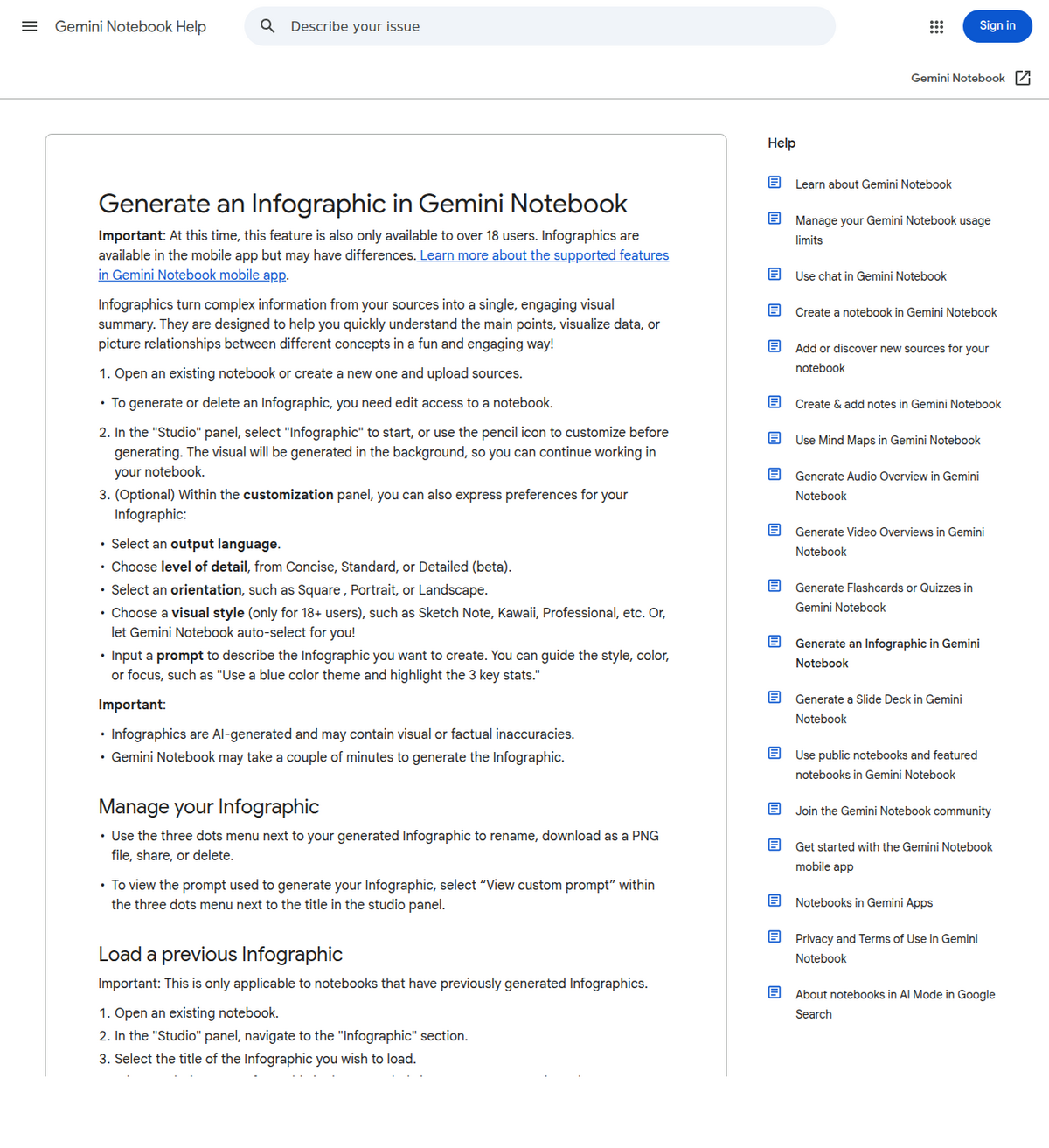
ノートブックを開き、Studioパネルで Infographic を見つけたら、生成前に 鉛筆アイコン をクリック — 詳細度、向き、ビジュアルスタイル、カスタムプロンプトはそこで設定します。生成はバックグラウンドで実行され、数分かかることもあります。結果は三点メニューから PNG としてダウンロードできます。後から編集する手段はありません:何かを変えたければ、プロンプトを調整して再生成します。
インフォグラフィックボタンが実際に作るもの
作られるのは1枚の画像です。NotebookLMがノートブック内のソースを読み込み、主要なポイント・重要な数字・関係性を、レイアウトと階層まで整ったデザイン済みのビジュアルとして配置します — Canvaでの作業は不要です。だからこそ、これは狭い用途にぴったりのStudio出力です:チャットのメッセージ、スライド、固定投稿から、同僚が30秒で内容をつかめる1枚を作ること。
この機能は、よく混同される2つの隣人の間に位置します。マインドマップはインタラクティブで、枝を展開してソースまでたどれます — つまり素材を探索するためのツールです。スライド資料は順番に読ませるもので、順序立てた議論に向きます。インフォグラフィックはどちらでもありません:静的で、1フレーム完結で、操作するのではなく眺めるために最適化されています。インフォグラフィックの一部をクリックしたくなったら、本当に欲しかったのはマインドマップです。
生成する手順
- すでにソースを読み込んだノートブックを開きます — インフォグラフィックはそこにあるものだけを材料にするので、中身の薄いノートブックからは薄いグラフィックしか生まれません。
- Studio パネルで Infographic を見つけます。
- 生成前にカスタマイズするなら 鉛筆アイコン をクリック(次のセクション参照)、デフォルトのままでよければそのまま生成します。
- 待ちます — Googleによれば*数分かかる場合がある*とのこと。バックグラウンドで実行されるので、その間もノートブックとのチャットを続けられます。
- 完成したインフォグラフィックを開くと、三点メニュー に名前の変更・ダウンロード・共有・削除が並んでいます。
鉛筆メニューがすべてを決める
デフォルトの出力でも悪くはありません。でも実際に公開できるのは、たいていカスタマイズした出力のほうです。Googleのドキュメントによると、生成前の設定は次のとおりです。
- 詳細度 — Concise(簡潔)、Standard(標準)、Detailed(詳細、ベータ版)。SNS投稿ならConcise、じっくり読まれる要約ならDetailedを。
- 向き — Square(正方形)、Portrait(縦)、Landscape(横)。出力先に合わせて選びます:スマホやストーリーズには縦、ドキュメントやスライドには横、フィードには正方形。
- ビジュアルスタイル — 10種類の名前付きプリセット(詳細は次のセクション)、または自動選択。スタイルオプションは18歳以上のユーザーが利用できます。
- 出力言語 — ソースと読者の言語が違う場合は、明示的に設定します。
- カスタムプロンプト — いちばん役立つ項目です。Google自身の例がまさにお手本:*「青系の配色を使い、3つの重要な統計を強調してください」*。載せたい統計・セクション・比較を具体的に名指しするほうが、どんなスタイル設定よりも効きます。
真似する価値のある習慣が1つあります:三点メニューでは、過去のどのインフォグラフィックについても 使用されたカスタムプロンプト を確認できます。うまく仕上がったときは、そのプロンプトをメモにコピーしておきましょう — この機能で再利用可能なテンプレートに最も近いのがこれです。
全10種類のビジュアルスタイルと、それぞれの実際の使いどころ
Googleのサポートページは3つの例だけを挙げて「etc.」で流している。Google自身のWorkspace Updatesブログで確認された2026年3月20日のロールアウトによる完全なリストは、名前付きの10プリセットと、デフォルトの自動選択だ。
Style          Best for
------------------------------------------------------------
Professional   Corporate presentations, business overviews
Scientific     Textbook-like, educational or research content
Editorial      Newspaper-style, aged look for a classic feel
Instructional  Step-by-step guides, tutorials, processes
Bento Grid     Sectioned, concise layout for structured data
Sketch Note    Hand-drawn, creative and informal
Kawaii         Playful, lighthearted, for informal projects
Anime          Character-driven, illustrated storytelling
Clay           Vibrant, modern, dynamic
Bricks         Blocky, Lego-style, playful

Descriptions per Geeky Gadgets' walkthrough of the rollout;
style names confirmed directly on Google's own announcement.
Note: Geeky Gadgets' own writeup shortens "Sketch Note" to
"Sketch" in its description column; the pencil menu itself
uses the full name, "Sketch Note".
実務上、この10種類は鉛筆メニューを触る前に考えるべき2つの判断に集約される。まず、フォーマルかどうか——ProfessionalとScientific、Editorialは仕事の成果物らしく見え、Kawaii、Anime、Clay、Bricksはクライアントに渡すようなものではなく、SNSや教室向けのコンテンツらしく見える。次に、構造か物語か——InstructionalとBento Gridは実質的にリストや手順である素材向けで、Sketch NoteとAnimeは物語性が活きる素材向けだ。自動選択がノートブックに対してどちらかの線を読み違え続けるなら、カスタムプロンプトを調整するよりも、鉛筆メニューでスタイルを直接指名するほうが確実だ。
実際に何がうまくいかないのか、その直し方
がっかりするインフォグラフィックの大半は、3つの失敗パターンで説明でき、それぞれに地味だが具体的な直し方がある。1つ目は薄いソースノートブックだ——この機能はアップロードされたものだけを合成するため、短いPDFが1本しかないノートブックでは、どのスタイルを選んでもスカスカなグラフィックしか生まれない。再生成する前に、後からではなくソースを追加すること。2つ目は自動選択の見誤りだ——雑多な内容のノートブックには妥当なデフォルトだが、対象が狭い場合(1本の濃密な研究論文、1本の会議の文字起こしなど)は、前述の2つの判断基準に沿って鉛筆メニューでスタイルを明示的に指定するほうが、推測に任せるより確実だ。3つ目はDetailedレベル自体だ——執筆時点でGoogleは今もこれをベータ扱いにしており、Standardに対して約束されている追加の密度が、メニューの中で最も安定しない設定であることを意味する。Detailedの出力がごちゃついていたり、期待していた統計が欠けていたりする場合は、Detailedの中で直そうとするより、Standardまで下げてカスタムプロンプト欄に欲しい具体的な数字を書くほうが確実だ。
他人のアカウントを管理する立場なら知っておくべき、年齢に関するもう1つのクセがある。スタイルオプションと機能全体は18歳以上のユーザーに限定されており、年齢の混在したグループ向けにノートブックを設定する教師やチームリーダーは、ノートブックの内容とは無関係な理由で、Infographicオプションがアカウントごとに一貫しない挙動を示すのを目にすることになる。これはバグではなくアカウントレベルのゲーティングであり、鉛筆メニューをどれだけいじっても回避はできない。
2026年3月20日のスタイル追加ロールアウト自体も、追加されたスタイル一覧だけでなく、タイミングの面で理解しておく価値がある。Google自身のWorkspace Updatesの投稿は、これがRapid ReleaseドメインとScheduled Releaseドメインの両方でローンチ当日から即座に利用可能だったとしている——この2つは、Google Workspaceの管理者が、新機能を組織にどれだけ早く届けるかを選べるリリーストラックだ。これが実務上重要な理由はただ1つ。Rapid Releaseの数週間後にScheduled Releaseドメインへ段階的に展開される機能とは違い、今回はそうならなかった。つまり、今日10種類すべてのスタイルが見えないアカウントは、管理者側のリリーストラック待ちである可能性は非常に低く、18歳以上のゲートか、クライアント側(モバイルアプリとWebの違い)のギャップに引っかかっている可能性のほうがはるかに高い。別のStudio機能がまるごと見当たらないように思えたときも、その機能がまだ存在しないと決めつける前に、どのリリーストラックがそのギャップを説明するのかを確認する価値がある。
取り出し方 — そしてPNGのクセ
ダウンロードで手に入るのは PNG で、ファイル形式はそれだけです。PDFもSVGも、編集可能なレイヤーもありません。実務上の影響はこうです:グラフィック上のテキストは後から修正できないため、誤字や間違った数字があれば、さっと直すのではなく、プロンプトを微調整して再生成することになります。出力先がPDFを要求するなら、PNGを自分で変換します(どの「PDFに印刷」ダイアログでも可能です)。
共有には明確なルールがあります。共有リンクはノートブックへのアクセス権を持つ人にしか機能しません — オーナーまたは編集者 がインフォグラフィックを一般公開に設定した場合を除きます。しかもWorkspaceのEnterpriseおよびEducationアカウントでは一般公開自体が無効です。インフォグラフィックを削除すると、共有したすべてのリンクが無効になります。ノートブックより長く残したいものは、PNGをダウンロードしてファイルとして共有しましょう。
インフォグラフィックが単体で出回ることはまれで、たいてい同じノートブックから作ったレポートや要約の先頭を飾ります。エクスポート拡張機能を使えば、文章の側を引用を保ったままPDF・Word・Markdownで取り出せます。そこにPNGを添えれば、パッケージ全体を持ち運べます。

Infographicが自分のクォータにどれだけ食い込むか
Gemini Notebookは2026年9月2日、固定の日次上限を数える方式をやめ、Google自身の発表によれば「プロンプトの複雑さ、使用するモデルと機能、チャットの長さ、特定の機能」を加味した共有のコンピュート予算に切り替えた。詳しくは当サイトの利用制限の解説記事で全体像を扱っている。GoogleはInfographicに特化した個別のコスト内訳を公表していないが、Video OverviewsやSlide Decksに当てはまるのと同じロジックがここにもほぼ間違いなく当てはまる。複数の大きなソースから作るDetailedレベルのインフォグラフィックは、1本の短い文書から作るConciseなものより重いアクションであり、それに応じて5時間分の予算をより多く消費する可能性が高い。クォータを節約したいなら、実務上の対処は新方式のすべてのStudio出力に当てはまるものと同じだ。まずConciseバージョンを生成してソース素材とプロンプトが正しいことを確認し、スタイルとプロンプトを推測だけで決めていない状態になってから、Detailedでの再生成に予算を使うこと。
数字は下書きとして扱う
Google自身のサポートページに、はっきりと注意書きがあります:インフォグラフィックはAI生成であり、視覚的または事実上の不正確さを含む可能性がある、と。実際の失敗パターンは微妙です — 統計が違うカテゴリーに紐づいていたり、2本の棒グラフのラベルが入れ替わっていたり — そして確認しない限り気づけません。インフォグラフィックを公開する前に、そこに載っているすべての数字を、引用付きで回答が返ってくるチャットでノートブックのソースと照合してください。インフォグラフィックはソースの描画であって、ソースの引用ではありません。
よくある質問
NotebookLMのインフォグラフィック機能は無料ですか?
はい——インフォグラフィックは標準のStudio出力の1つで、有料限定の追加機能ではありません。ヘビーに使うと、軽い利用より速く共有の5時間分のコンピュート予算を消費します。この予算の仕組みは当サイトの利用制限の解説記事、有料プランで何が引き上げられるかはプランガイドで解説しています。
NotebookLMのインフォグラフィックはどの形式でダウンロードされますか?
PNGのみです。PDF・SVG・編集可能な形式でのエクスポートはありません — 出力先がPDFを要求するならPNGを自分で変換し、グラフィックに誤りがあれば編集ではなく再生成してください。
Infographicの選択肢が表示されないのはなぜですか?
よくある理由はこうです:ノートブックに閲覧権限しかない(生成には編集権限が必要)、18歳未満である(スタイルオプションと機能自体が成人限定)、またはロールアウトがまだあなたのアカウントやプラットフォームに届いていない — モバイルアプリはWeb版より遅れることがあります。
生成後にインフォグラフィックを編集できますか?
いいえ。出力はフラットな画像です。有効なワークフローはこうです:三点メニューを開いて使用されたカスタムプロンプトを確認し、そのプロンプトを磨き — 欲しい統計やセクションを正確に名指しして — もう一度生成します。
NotebookLMのインフォグラフィックのスタイルオプションをすべて教えてください
10種類の名前付きプリセットがあります:Professional、Scientific、Editorial、Instructional、Bento Grid、Sketch Note、Kawaii、Anime、Clay、Bricksで、2026年3月20日のロールアウトについてGoogle自身のWorkspace Updatesブログで確認されています。加えてデフォルトとして自動選択があります。Googleのサポートページは3つの例だけを挙げて「etc.」で流しています。
NotebookLMをワンクリックでエクスポート
無料のChrome拡張機能。PDF、Word、Markdownに対応。処理はすべてお使いの端末上で、アップロードは一切ありません。