Les Collections de Gemini Notebook, expliquées (et ce qu'elles ne font toujours pas)
Les Collections ont été déployées auprès de tous les utilisateurs de Gemini Notebook le 20 juillet 2026, et elles résolvent un vrai problème : passé une douzaine de notebooks, le tableau de bord se transforme en tas non trié. Voici exactement ce que fait la fonctionnalité, en quoi elle diffère de trois autres fonctionnalités Google au vocabulaire similaire, et les deux lacunes sur lesquelles tout le monde tombe en premier.
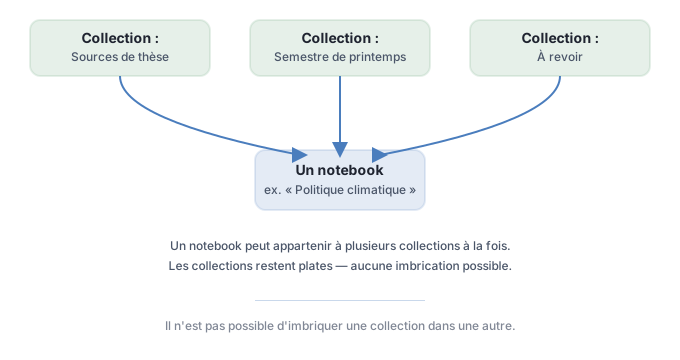
Les Collections sont des dossiers pour organiser votre propre tableau de bord Gemini Notebook, actifs sur notebook.google.com sous un nouvel onglet à côté de « Partagé avec moi ». Vous en créez une, la nommez, lui donnez éventuellement une icône emoji, et y ajoutez des notebooks existants. Un même notebook peut appartenir à plusieurs Collections à la fois, donc un notebook de thèse peut se trouver à la fois dans « Dissertation » et dans « Semestre de printemps » simultanément. Deux choses qu'elle ne fait pas : vous ne pouvez pas partager une Collection avec quelqu'un d'autre, et vous ne pouvez pas imbriquer une Collection dans une autre. Les deux sont les demandes les plus fréquentes depuis le lancement.
Google n'a pas publié son propre article d'aide pour cette fonctionnalité à l'heure où ces lignes sont écrites, donc chaque mécanique ci-dessous est vérifiée par rapport à l'annonce originale et à la couverture presse pratique de la semaine de lancement, pas à une page de documentation officielle.
Si vous avez cherché cette fonctionnalité en vous attendant à une page d'assistance Google, voilà pourquoi vous n'en avez pas trouvé : les Collections ont été lancées via une publication sur le propre compte X de Gemini Notebook le lundi 20 juillet 2026, déployées auprès de tous les utilisateurs, et à la date du 19 août 2026 il n'existe toujours aucune entrée dédiée dans le centre d'aide Google qui la couvre. C'est inhabituel pour une fonctionnalité livrée à tous les utilisateurs, et cela signifie que ce guide travaille à partir des mêmes sources primaires que tout le monde : l'annonce de lancement et ce qu'ont trouvé les journalistes qui l'ont testée.
Ce qu'est réellement une Collection
Une Collection est un groupe nommé auquel un notebook peut appartenir. C'est purement organisationnel, superposé à vos notebooks existants plutôt que de remplacer quoi que ce soit dans leur fonctionnement individuel. En créer une prend trois étapes : ouvrez l'onglet Collections (il se trouve à côté de « Partagé avec moi » sur le tableau de bord notebook.google.com), appuyez sur Créer, et donnez-lui un nom plus une icône emoji facultative. À partir de là, sélectionnez un ou plusieurs notebooks depuis votre tableau de bord et choisissez Ajouter à la Collection.
Le détail qui rend ceci plus utile qu'un simple système de dossiers : un notebook n'est pas verrouillé sur une seule Collection. Vous pouvez ajouter le même notebook à autant de Collections que nécessaire, donc un unique notebook de recherche sur, disons, la politique climatique pourrait vivre dans une Collection « Thèse », une Collection « Sources à citer », et une Collection « Semestre de printemps » en même temps, sans dupliquer le notebook lui-même. Chaque source, chaque conversation, chaque Audio Overview généré à l'intérieur reste exactement le même dans les trois vues. Vous organisez des pointeurs vers le notebook, pas des copies de celui-ci.
Les deux choses que les Collections ne peuvent pas faire
- Pas de partage. Une Collection vous est privée. Vous pouvez toujours partager un notebook individuel de la manière habituelle (jusqu'à 50 collaborateurs sur un compte personnel), mais il n'y a aucun moyen de remettre à quelqu'un toute la structure de dossiers. Si votre équipe a besoin d'une vue partagée de « tous les notebooks pour ce projet », les Collections ne résolvent pas encore ce cas. Google a apparemment laissé entendre un intérêt à ajouter le partage plus tard via une réponse sur X, mais c'est un signal informel, pas un élément de feuille de route engagé, donc ne comptez pas dessus.
- Pas d'imbrication. Les Collections sont plates. Vous ne pouvez pas mettre une Collection à l'intérieur d'une autre pour construire une hiérarchie de dossiers (« Recherche » > « 2026 » > « T3 »). Si votre schéma d'organisation a besoin de plus d'un niveau, vous êtes coincé à nommer les Collections de manière assez descriptive pour le simuler (« Recherche 2026 T3 ») plutôt que de réellement les imbriquer.
Une troisième lacune qui mérite d'être signalée honnêtement : Google n'a publié aucune limite sur le nombre de Collections que vous pouvez créer, ni sur le nombre de notebooks qui tiennent dans une seule. Ce n'est pas non plus confirmé comme illimité ; c'est simplement non documenté. Si vous prévoyez un schéma d'organisation avec des dizaines de Collections, il n'y a pas encore de chiffre officiel sur lequel vous appuyer.
Collections contre trois fonctionnalités au nom similaire
Gemini Notebook a accumulé plusieurs fonctionnalités au vocabulaire qui se chevauche, et les résultats de recherche les confondent constamment. Voici la distinction réelle entre chacune.
Feature              What it is                          Shared?   Yours only?
----------------------------------------------------------------------------------
Collections           Folders you make to organize          No        Yes
                       your own notebooks
Featured notebooks     Google-curated public notebooks       N/A       No (Google's)
                       (The Economist, The Atlantic, etc.)
Public notebooks       A notebook YOU publish for anyone      Yes       Started as yours
                       to view (140,000+ in its first month, mid-2025)
Source labels          Auto-grouped clusters of sources       Yes,      No — lives inside
                       inside ONE notebook (5+ sources)        visible   a single notebook
                                                                to collabs
Featured notebooks a été lancé en juillet 2025 et n'a rien à voir avec votre propre schéma d'organisation : c'est un onglet de notebooks sélectionnés par Google lui-même auprès d'éditeurs comme The Economist et The Atlantic, destiné à montrer à quoi peut ressembler un notebook bien construit. Public notebooks est la fonctionnalité qui permet de publier l'un de vos propres notebooks pour que tout le monde puisse le consulter ; plus de 140 000 ont été créés rien que lors de son premier mois, mi-2025. Les étiquettes de sources sont plus étroites encore : à l'intérieur d'un unique notebook avec cinq sources ou plus, Gemini Notebook les regroupe automatiquement en groupes étiquetés, visibles par toute personne avec qui vous avez partagé ce notebook. Aucune de ces trois fonctionnalités ne permet de regrouper plusieurs notebooks séparés dans un dossier comme le font les Collections ; c'est exactement le vide que les Collections ont été conçues pour combler.
Un dernier terme voisin à écarter : les tags. Certaines extensions Chrome tierces (NotebookLM Folders, NotebookLM Organizer) ont ajouté un système d'étiquetage avant que Google ne livre les Collections nativement, et quelques guides en ligne décrivent encore les « tags » comme s'ils étaient une fonctionnalité native de Gemini Notebook. Ce n'est pas le cas. Tout étiquetage que vous voyez est local au navigateur, ajouté par une extension, invisible pour le propre produit de Google, et invisible pour quiconque d'autre consultant le même notebook. Si organiser vos notebooks compte assez pour que vous envisagiez une extension de navigateur à cette fin, les Collections couvrent désormais le cas d'usage central sans en avoir besoin.
Comparaison avec ChatGPT Projects, Claude Projects et Perplexity Spaces
Chaque grand assistant IA a livré une version de « regrouper vos affaires » au cours de l'année écoulée, et la conception multi-appartenance des Collections est un véritable point de différence. ChatGPT Projects, Claude Projects et Perplexity Spaces utilisent tous un modèle à conteneur unique : une conversation ou un fichier vit dans un seul Project ou Space, point final. S'il appartient conceptuellement à deux projets différents, vous choisissez une seule maison ou vous le dupliquez. Les Collections évitent ce compromis en permettant à un notebook d'appartenir à plusieurs Collections simultanément, ce qui correspond à la façon dont la recherche se ramifie réellement : un ensemble de sources sert rarement exactement un seul but.
Un schéma d'organisation pratique
Un modèle qui fonctionne pour quiconque a plus de 10 à 15 notebooks : construisez des Collections autour de deux axes différents plutôt qu'un seul. Créez un premier ensemble par sujet (« Politique climatique », « Recherche produit », « Sources de thèse ») et un second ensemble transversal par statut ou temps (« Semestre de printemps », « Actif », « À revoir », « Archive »). Puisqu'un notebook peut se trouver à la fois dans une Collection de sujet et une Collection de statut, vous obtenez un filtre à deux dimensions sans aucune aide de Google. Un notebook que vous utilisez activement pour votre thèse se retrouve à la fois dans « Sources de thèse » et « Actif » ; une fois le semestre terminé, vous le laissez dans « Sources de thèse » et le basculez vers « Archive ». C'est la solution pratique pour l'imbrication manquante : utiliser une seconde Collection comme axe que vous auriez sinon imbriqué.
Trois configurations de départ, selon qui les utilise
Le modèle à deux axes ci-dessus reste abstrait tant qu'on ne le voit pas appliqué. Voici comment cela se traduit pour trois types de lecteurs de ce site.
- Un étudiant jonglant avec plusieurs cours. Créez une Collection par cours (« Chimie organique », « Histoire européenne », « Thèse ») et un second ensemble pour le calendrier (« Automne 2026 », « Printemps 2026 »). Un notebook d'enregistrements de cours pour Chimie organique se retrouve à la fois dans « Chimie organique » et « Automne 2026 ». À la fin du trimestre, vous ne supprimez ni ne déplacez rien, vous arrêtez simplement d'ajouter de nouvelles sources à ce notebook et laissez la Collection du semestre faire l'archivage à votre place.
- Un chercheur gérant une revue de littérature. Les Collections de sujet suivent les sous-thèmes de la revue elle-même (« Méthodologie », « Travaux connexes », « Sources de données »), tandis qu'un second ensemble suit l'étape de la revue (« À lire », « Annoté », « Cité »). Le notebook d'un article unique peut passer de « À lire » à « Annoté » au fil de son cycle de vie tout en restant classé en permanence sous quelle que soit la Collection de sous-thème à laquelle il appartient.
- Un chef de produit suivant la veille concurrentielle. Une Collection par concurrent (« Concurrent A », « Concurrent B ») croisée avec une Collection par type de renseignement (« Changements de prix », « Lancements de fonctionnalités », « Avis publics »). Un notebook construit à partir de la page tarifaire d'un concurrent et de son accueil sur Reddit se trouve à la fois dans la Collection de ce concurrent et dans la Collection « Changements de prix », vous permettant d'afficher tout ce qui concerne un concurrent, ou tout ce qui concerne les mouvements de prix chez tous les concurrents, à partir du même ensemble de notebooks.
Dans chaque cas, le schéma est le même : un axe répond à « de quoi ça parle », le second répond à « où ça en est dans son cycle de vie ou quand ça compte ». La multi-appartenance est ce qui rend les deux questions répondables depuis le même notebook sans dupliquer quoi que ce soit.
Pourquoi ça a été lancé maintenant, et la demande qui a précédé
Google a été repéré en train de tester une fonctionnalité de type Collections dans le code de Gemini Notebook dès le 27 juin 2026, plusieurs semaines avant le lancement public du 20 juillet, selon les rapports pré-lancement de TestingCatalog. Cet écart entre le repérage dans le code et le déploiement à tous est une durée raisonnable de test interne pour une fonctionnalité qui touche le tableau de bord de chaque utilisateur.
La demande était déjà visible avant que Google ne livre quoi que ce soit : des extensions Chrome tierces portant des noms comme NotebookLM Folders et NotebookLM Organizer existaient spécifiquement pour ajouter une organisation façon dossiers à un produit qui n'en avait pas nativement. Ces extensions existent encore et certaines, comme celle de nlmtools.com, ajoutent l'ajout en masse et l'étiquetage par-dessus ce que Google fournit désormais nativement, ce qui vaut la peine d'être su si vous en utilisiez une avant le lancement des Collections : la fonctionnalité native couvre le cas d'usage central des dossiers, mais des fonctionnalités spécifiques aux extensions comme les tags restent réservées aux extensions et invisibles pour le propre produit de Google et pour quiconque d'autre consultant votre notebook.
Si vous ne voyez pas encore les Collections
La fonctionnalité est décrite comme ayant été déployée auprès de tous les utilisateurs à partir du 20 juillet 2026, mais les déploiements échelonnés des fonctionnalités Google prennent régulièrement des jours à des semaines pour atteindre chaque compte, et rien dans l'annonce de lancement ne garantit une disponibilité le jour même pour tous les utilisateurs dans le monde. Si l'onglet Collections n'apparaît pas à côté de « Partagé avec moi » sur notebook.google.com, les explications les plus probables, par ordre de vraisemblance approximatif, sont : votre compte n'a pas encore reçu le déploiement, vous êtes sur un compte Workspace/scolaire où un réglage administrateur bloque la fonctionnalité, ou vous testez spécifiquement l'application mobile, où la prise en charge native n'est confirmée ni dans un sens ni dans l'autre par aucune source trouvée pour ce guide. Un rafraîchissement du navigateur ou une nouvelle vérification dans quelques jours couvre le premier cas ; les deux autres nécessitent de vérifier auprès de votre administrateur Workspace ou simplement de tester directement le tableau de bord web.
Les gens demandent aussi
Puis-je partager une Collection avec quelqu'un d'autre ?
Non. Les Collections sont privées à votre propre compte. Vous pouvez toujours partager un notebook individuel de la manière habituelle ; il n'y a simplement aucun moyen de partager le regroupement en dossier lui-même.
Un notebook peut-il appartenir à plus d'une Collection ?
Oui, et c'est l'avantage principal de la fonctionnalité par rapport à un simple système de dossiers. Un unique notebook peut appartenir à autant de Collections que vous le souhaitez, avec tout son contenu restant identique dans chaque vue.
Puis-je imbriquer des Collections dans d'autres Collections ?
Non. Les Collections sont une structure plate, à un seul niveau. Si vous avez besoin d'une hiérarchie, utilisez une seconde Collection comme axe transversal plutôt que d'essayer d'en imbriquer une dans une autre.
Quelle est la différence entre les Collections et les Featured notebooks ?
Les Collections sont des dossiers que vous construisez vous-même pour organiser vos propres notebooks. Featured notebooks est une vitrine publique sélectionnée par Google de notebooks réalisés par des éditeurs externes comme The Economist. Elles partagent un vocabulaire proche mais sont des fonctionnalités entièrement différentes.
Y a-t-il une limite au nombre de Collections que je peux créer ?
Google n'en a publié aucune. Ce n'est pas une confirmation que c'est illimité, simplement qu'aucun plafond officiel n'existe à l'heure où ces lignes sont écrites, donc ne prévoyez pas de schéma d'organisation en fonction d'un plafond précis.
Les Collections fonctionnent-elles sur l'application mobile Gemini Notebook ?
Ce n'est pas documenté par Google ni confirmé par la couverture presse de la semaine de lancement. Considérez la parité avec l'application mobile comme non confirmée tant que vous n'avez pas vérifié dans votre propre application.
Exportez votre NotebookLM en un clic
Extension Chrome gratuite. PDF, Word et Markdown. Généré sur votre machine — rien n'est envoyé en ligne.