Geminis Karteikarten und Gemini Notebooks Karteikarten sind nicht dieselbe Funktion
Wer „gemini flashcards" bei Google eingibt, bekommt Ergebnisse zu zwei völlig unterschiedlichen Produkten: einem chat-basierten Lerntool in der allgemeinen Gemini-App, und einer quellengebundenen Studio-Panel-Funktion in Gemini Notebook (früher NotebookLM). Google hat nie eine Seite veröffentlicht, die erklärt, welches welches ist. Hier steht der tatsächliche Unterschied, geprüft gegen Googles eigene Dokumentation für beide.
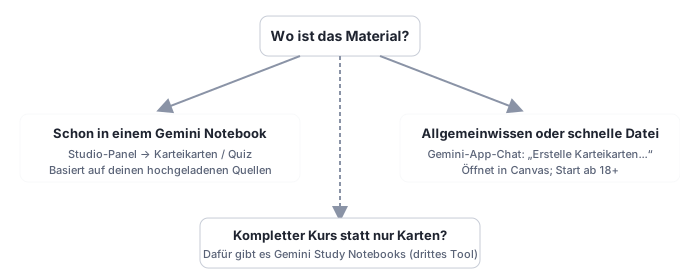
Das sind zwei getrennte Google-Funktionen, die sich zufällig einen Namen teilen. Die „Quizzes & flashcards" der Gemini-App (gemini.google.com) erzeugt Lernmaterial aus allgemeinem Wissen oder aus dem, was man in diesem einen Chat beschreibt oder anhängt, und öffnet das Ergebnis in einem Panel namens Canvas. Gemini Notebooks Flashcards & Quiz (notebook.google.com) erzeugt Material ausschließlich aus den Quellen, die man zu einem bestimmten Notebook hochgeladen hat, wobei jede Antwort zurück auf die belegende Quelle zitierbar ist, und lebt im Studio-Panel.
Beide sind mit einem angemeldeten Google-Konto kostenlos, kein Abo für keines der beiden nötig, bestätigt gegen Googles eigene Gemini-Apps-Verfügbarkeitstabelle, die für „Quizzes & flashcards" keine Tarifsperre nennt. Beim Launch der Karteikarten und Study Guides der Gemini-App im August 2025 beschränkte Google alle drei (Quiz, Karteikarten, Study Guides) auf Nutzer ab 18 Jahren; Gemini Notebooks Version trägt über Googles allgemeine Kontoregeln hinaus keine veröffentlichte Altersbeschränkung.
Die Quellenbindung ist der eigentliche Unterschied, nicht das Ausgabeformat. Beide erzeugen Karteikarten und Quiz, die auf dem Bildschirm ähnlich aussehen. Woraus sie gebaut sind, ist nicht dasselbe: Das eine ist eine On-Demand-Lernhilfe aus dem allgemeinen Wissen des Modells (oder einer Datei, die man im Moment übergibt), das andere ist eine zitatgestützte Lernhilfe aus einer dauerhaften, kuratierten Quellensammlung, die man für ein bestimmtes Recherche- oder Lernprojekt aufgebaut hat.
Es gibt außerdem ein drittes, unabhängiges Google-„Notebook"-Produkt: Gemini Study Notebooks, ein separates adaptives Kurs-Tool, gestartet im Juni 2026. Das behandeln wir in einem eigenen Abgrenzungs-Ratgeber; dieser Artikel widmet sich speziell den beiden Karteikarten-und-Quiz-Funktionen.
Zwei unterschiedliche Produkte, dieselben zwei Wörter
Keine der beiden Google-Produktseiten verweist auf die andere. Die Verfügbarkeitsdokumentation der Gemini-App erwähnt Gemini Notebook nie; keine Gemini-Notebook-Hilfeseite erwähnt das Quiz-Tool der Gemini-App. Das ist kein Versehen, das nur diese Funktion betrifft, Google verlinkt seine eigenen überlappenden Produktnamen selten gegenseitig, aber es bedeutet, dass eine Suche nach „gemini flashcards" einem wirklich nicht sagen kann, welches Produkt man will, ohne über die Überschrift hinauszulesen.
Die „Quizzes & flashcards" der Gemini-App
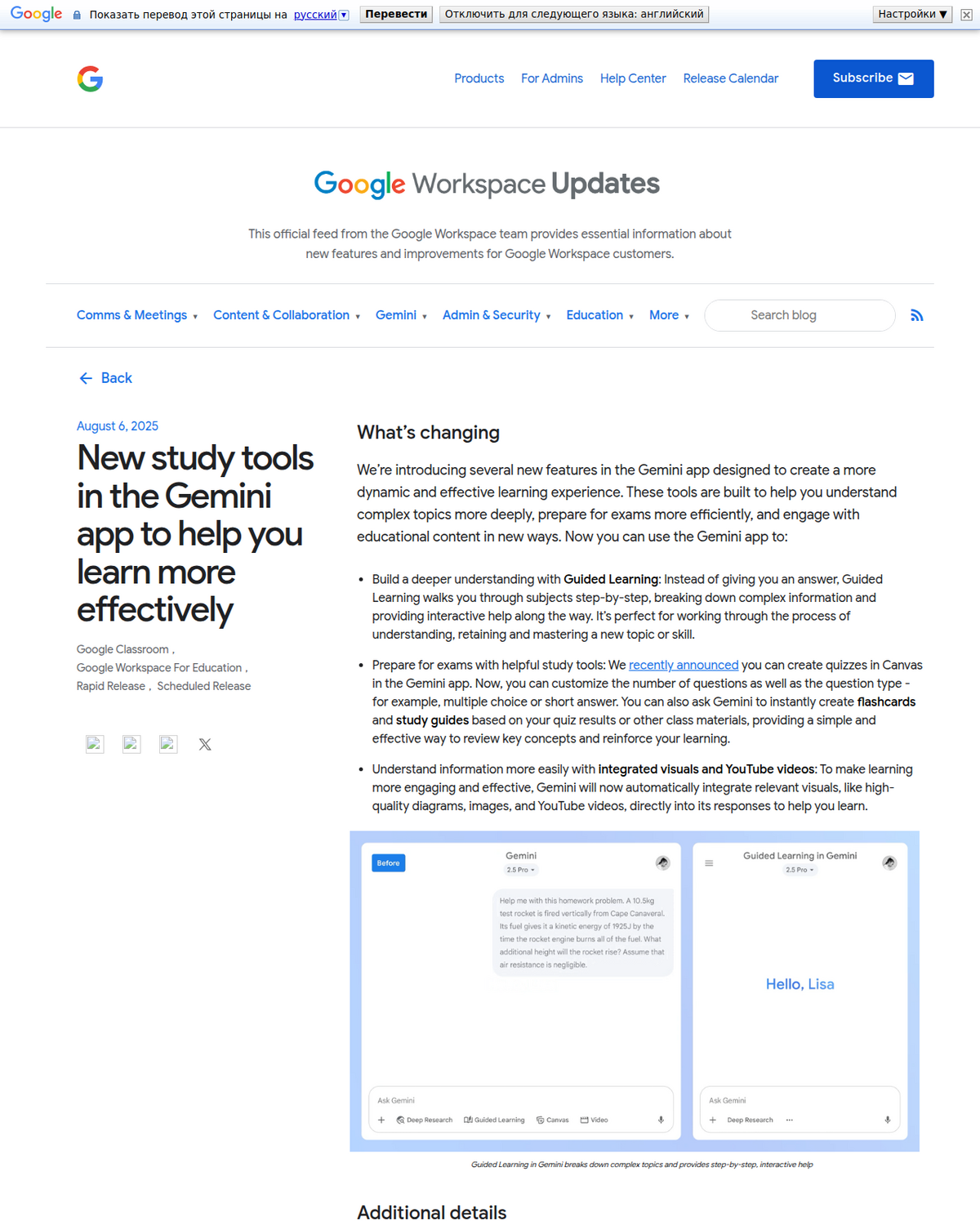
Die Quiz-Erstellung in Canvas startete zuerst, am 20. Mai 2025, laut Googles eigenem Launch-Beitrag: „You can now generate quizzes for any subject using Canvas in the Gemini app", entweder aus einem hochgeladenen Dokument oder einem reinen Text-Prompt. Karteikarten und Study Guides folgten am 6. August 2025, laut Googles eigenem Workspace-Updates-Beitrag: Man kann Gemini bitten, „instantly create flashcards and study guides based on your quiz results or other class materials". Bei diesem Launch im August 2025 erklärte Google, alle drei, Quiz, Karteikarten und Study Guides, seien auf Nutzer ab 18 Jahren beschränkt; Quiz wurden im Folgemonat für Konten unter 18 geöffnet, und Karteikarten wurden bis Mitte Oktober 2025 auf Google-Workspace-for-Education-Konten aller Altersgruppen ausgeweitet.
So nutzt man es heute: gemini.google.com öffnen, anmelden, und einen Prompt wie „Erstelle ein Quiz zur Französischen Revolution" oder „Erstelle Karteikarten zur Photosynthese" eingeben, optional zuvor eine Datei mit Add files anhängen. Das Ergebnis öffnet in Canvas, Geminis interaktivem Seitenpanel. Quiz bieten Hint, Next/Back-Navigation, eine „weitere Fragen"-Option und am Ende der Sitzung eine Zusammenfassung der eigenen Stärken und Schwächen. Karteikarten bieten Hint, Shuffle-Modus, Text-to-Speech-Wiedergabe und Restart. Angemeldete Workspace-Business- und Education-Konten können so erstellte Inhalte laut Googles eigenen „additional details" zum Launch-Beitrag nicht mit anderen Nutzern teilen, ein privates Konto kann aber einen Link teilen, den Workspace-Nutzer ansehen (aber nicht bearbeiten oder neu generieren) können.
Gemini Notebooks Flashcards & Quiz
Gemini Notebooks Version lebt im Studio-Panel eines bestimmten Notebooks, nicht im allgemeinen Chat. Flashcards oder Quiz anklicken, mit dem Stift-Symbol Schwierigkeit (leicht, mittel, schwer), Kartenanzahl und einen optionalen Fokus-Prompt einstellen, und das Ergebnis stützt sich ausschließlich auf die Quellen, die man zu diesem Notebook hochgeladen hat, PDFs, Webseiten, YouTube-Transkripte, eingefügter Text, was auch immer man hinzugefügt hat. Sowohl Quiz-Antworten als auch Karteikarten tragen einen Explain-Button, der die konkrete Quellenpassage dahinter zitiert, und Karteikarten-Sets lassen sich als CSV für Anki oder ähnliche Spaced-Repetition-Tools exportieren. Den vollständigen Workflow, einschließlich wie man reines Wiedererkennungs-Lernen vermeidet, behandeln wir in unserem Ratgeber zu Gemini Notebooks Karteikarten und Quiz.
Die praktische Konsequenz dieses Grounding-Unterschieds: Fragt man die Gemini-App nach Karteikarten zu einem Thema, antwortet sie aus allgemeinem Trainingswissen, was für ein etabliertes Thema wie Photosynthese passt, aber bei allem Nischigen, Aktuellen oder aus den eigenen Kursmaterialien Stammenden abdriften oder Details verfehlen kann. Fragt man Gemini Notebook, kann es nur aus dem antworten, was man ihm gegeben hat, was bedeutet, dass es keine Tatsache halluzinieren kann, die nicht in den eigenen Quellen steht, aber es kann auch nicht helfen, etwas zu lernen, das man noch nicht hochgeladen hat.
Nebeneinander
                    Gemini app (Canvas)          Gemini Notebook (Studio)
---------------------------------------------------------------------------
Access point        gemini.google.com chat       notebook.google.com,
                     prompt: "Create flash-        a specific notebook's
                     cards about..."               Studio panel
Grounded in          General model knowledge,      Only the sources you've
                      or a file attached to         uploaded to that
                      that one chat                 notebook
Output panel         Canvas                        Studio
Citations            None                          Quiz answers and
                                                     flashcards both link
                                                     to the source passage
Export               None documented                CSV (Anki-compatible)
Subscription          Free, signed-in account        Free, signed-in account
                      required; no plan gate         required; no plan gate
Age/access notes     18+ at 2025 launch; quizzes     No published age
                      opened under-18 Sep 2025;       restriction beyond
                      flashcards to Education         standard Google
                      all ages Oct 2025               account rules
Best for             A quick study aid on a         Studying your own
                      general or well-known           course readings,
                      topic, no setup required        papers, or notes
Ein Praxisbeispiel: dasselbe Thema auf zwei Wegen lernen
Hier der praktische Unterschied, als Gedankenexperiment statt als von uns durchgeführter Test: Angenommen, man wiederholt eine Seminarlektüre aus dem Hauptstudium, ein 40-seitiges PDF zu geldpolitischen Transmissionsmechanismen, das der Professor letzte Woche aufgegeben hat. Tippt man „erstelle Karteikarten zur geldpolitischen Transmission" in die Gemini-App, ohne das PDF anzuhängen, würde man basierend darauf, wie die Funktion dokumentiert ist, ein kompetentes, generisches Deck aus allgemeinem Trainingswissen erwarten: Zinskanäle, den Kreditkanal, Wechselkurseffekte, die Lehrbuch-Version des Themas. Das wäre, soweit es die allgemeine Makroökonomie betrifft, korrekt, hat aber keine Möglichkeit widerzuspiegeln, was die konkrete Lektüre argumentiert, welche Beispiele sie nutzt oder welche Position das Paper des Professors in der breiteren Debatte einnimmt, weil das Modell das PDF nie bekommen hat.
Lädt man dasselbe PDF stattdessen in ein Gemini Notebook hoch und klickt auf Flashcards, bedeuten die zuvor beschriebenen Grounding-Mechanismen, dass das Deck aus dem tatsächlichen Argument des Papers aufgebaut würde, seinem konkreten Modellaufbau, seinen genannten Fallstudien, seinen formulierten Schlussfolgerungen, statt dem Lehrbuch-Standard. Klickt man bei einer Karte auf Explain, bekommt man den Absatz, aus dem sie stammt, sodass man bei einer merkwürdig wirkenden Karte prüfen könnte, ob das Modell die Quelle falsch gelesen hat oder man selbst die Karte missverstanden hat. Das ist die praktische Form des Unterschieds: allgemeines Wissensabrufen gegenüber Verständnis dieses konkreten Dokuments. Keines ist strikt besser, eine erste Auffrischung zu einem gut bekannten Thema braucht keine Quellenbindung, aber das falsche Werkzeug für die Aufgabe zu nutzen verschwendet entweder die Quellenbindung, die Gemini Notebook bietet, oder verlangt von der Gemini-App, etwas zu wissen, das ihr nie gezeigt wurde.
Ein drittes Tool, das man kennen sollte: Gemini Study Notebooks
Falls keines der beiden oben Genannten das war, wonach man eigentlich gesucht hat: Es gibt ein drittes Google-Produkt in diesem Bereich: Gemini Study Notebooks, gestartet am 25. Juni 2026, ein adaptives Diagnose-Quiz- und Lernpfad-Tool, das mit Google Classroom synchronisiert und sich sowohl von den Canvas-Tools der Gemini-App als auch von Gemini Notebooks Studio-Panel unterscheidet. Es ist für einen geführten, mehrteiligen Kurs gebaut, nicht für ein einzelnes Karteikarten-Deck oder Quiz. Was es tatsächlich tut und wie es sich von beiden oben genannten Produkten unterscheidet, behandeln wir in unserem eigenen Gemini-Study-Notebooks-Ratgeber. Wer einen laufenden Lernplan statt der Wiederholung eines einzelnen Themas aufbauen will, sollte als Nächstes dort nachsehen.
Welches sollte man tatsächlich nutzen?
- Man recherchiert bereits in einem Gemini Notebook (ein Stapel hochgeladener PDFs, Artikel oder Vorlesungsnotizen): Die Flashcards und Quiz des Studio-Panels nutzen. Das ist die einzige Version, die ihre eigenen Antworten auf das eigene Material zurückzitieren kann, und die, die keine Tatsache erfinden kann, die nicht in den eigenen Quellen steht.
- Man will eine schnelle Lernhilfe zu einem allgemeinen, gut dokumentierten Thema und hat noch kein Notebook aufgebaut: Die chat-basierte Version der Gemini-App startet schneller, kein Setup, nur ein Prompt, aber ihre Antworten wie jede andere Chat-Antwort behandeln: Alles Konkrete prüfen, bevor man es sich einprägt.
- Man baut einen mehrwöchigen Lernplan auf, statt ein Thema zu wiederholen: Statt eines der beiden Karteikarten-Tools Gemini Study Notebooks prüfen.
- Man will die eigenen Karten in eine andere App exportieren, etwa Anki: Nur Gemini Notebooks Version dokumentiert einen CSV-Exportweg. Die Canvas-Karteikarten der Gemini-App haben über das Teilen eines Links hinaus keinen dokumentierten Export.
Häufig gestellte Fragen
Hat Gemini Karteikarten?
Ja, zwei getrennte Versionen. Die allgemeine Gemini-App (gemini.google.com) hat eine chat-basierte Karteikarten- und Quiz-Funktion in ihrem Canvas-Panel, gestartet im August 2025. Gemini Notebook (früher NotebookLM) hat eine separate Flashcards & Quiz-Funktion in seinem Studio-Panel, die auf den eigenen hochgeladenen Quellen basiert statt auf allgemeinem Wissen.
Ist Gemini Notebook dasselbe wie die Gemini-App?
Nein. Gemini Notebook (notebook.google.com) ist ein quellengebundenes Recherche- und Lerntool, das um hochgeladene Dokumente herum aufgebaut ist. Die Gemini-App (gemini.google.com) ist Googles allgemeiner Chatbot. Beide teilen sich die Marke Gemini und haben beide Lern-/Karteikarten-Funktionen, sind aber unterschiedliche Produkte mit unterschiedlichem zugrunde liegendem Verhalten.
Braucht man ein Abo für Geminis Karteikarten?
Nein. Sowohl die chat-basierten Karteikarten der Gemini-App als auch die Studio-Panel-Karteikarten von Gemini Notebook sind mit einem angemeldeten Google-Konto kostenlos, bestätigt gegen Googles eigene Gemini-Apps-Verfügbarkeitstabelle, die für keine der beiden Funktionen eine Tarifsperre nennt.
Kann man Karteikarten von Gemini zu Anki exportieren?
Nur von Gemini Notebook, dessen Studio-Panel-Karteikarten-Sets sich als CSV exportieren lassen, ein Format, das Anki und ähnliche Spaced-Repetition-Tools importieren können. Die Canvas-basierten Karteikarten der Gemini-App haben über das Teilen eines reinen Ansichtslinks hinaus kein dokumentiertes Exportformat.
Sind Geminis Karteikarten präzise?
Das kommt auf die Version an. Die Karteikarten der Gemini-App greifen auf allgemeines Modellwissen zurück, sofern man keine Datei anhängt, also konkrete Fakten wie jede andere Chatbot-Antwort behandeln: vor dem Verlassen darauf prüfen. Gemini Notebooks Karteikarten basieren ausschließlich auf den eigenen hochgeladenen Quellen und zitieren die konkrete Passage hinter jeder Quiz-Antwort oder Karteikarte, was erfundene Fakten deutlich unwahrscheinlicher macht, wobei eine falsch zitierte Quelle weiterhin möglich und eine Stichprobenprüfung wert ist.
Exportiere dein NotebookLM mit einem Klick
Kostenlose Chrome-Erweiterung. PDF, Word und Markdown. Auf deinem Gerät gerendert — nichts wird hochgeladen.