Tarjetas y cuestionarios de NotebookLM: cómo estudiar de verdad con ellos
NotebookLM genera tarjetas de memoria y cuestionarios a partir de tu material de curso en un clic, con explicaciones citadas para cada respuesta. Usados sin cuidado solo evalúan el reconocimiento; configurados bien, dirigen todo tu ciclo de repaso.
NotebookLM pasó a llamarse Gemini Notebook en julio de 2026. Esta guía cubre el mismo producto con su nuevo nombre — todo lo que sigue se aplica tanto si lo conoces como NotebookLM como si lo conoces como Gemini Notebook.
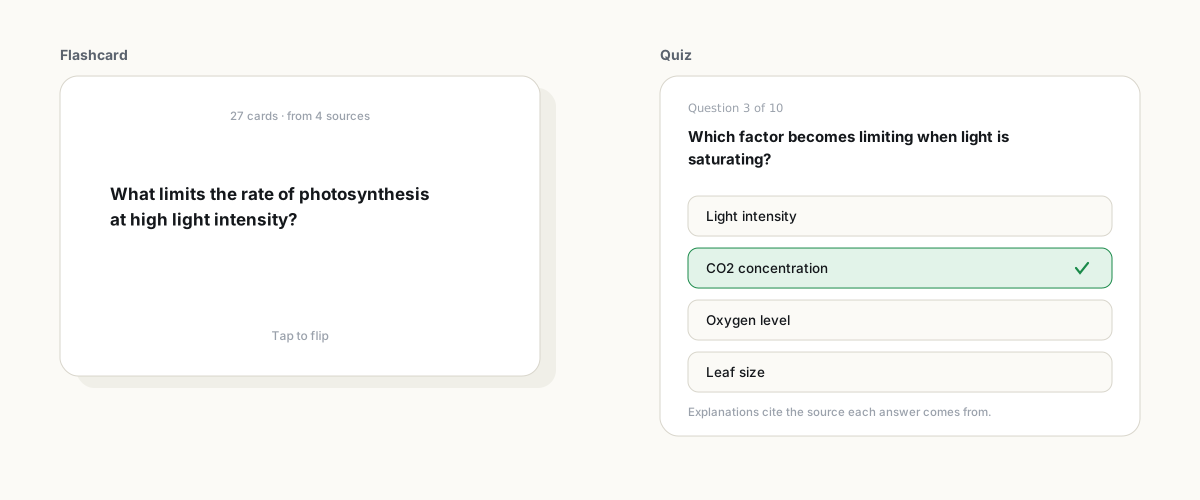
Haz clic en Tarjetas o Cuestionario en el panel Studio. El icono del lápiz abre la personalización: dificultad (fácil, media, difícil), cantidad y un prompt de enfoque. Mientras estudias, marca las tarjetas como Lo sé o Fallé y repite solo las falladas. Cada respuesta del cuestionario tiene un botón Explicar que cita la fuente. Las tarjetas se descargan como CSV.
El botón Explicar es el ciclo de aprendizaje
Fallar una pregunta es la parte útil de un cuestionario, pero solo si averiguas por qué. Cada respuesta de un cuestionario de NotebookLM tiene un botón Explicar que genera un desglose citando el pasaje exacto de la fuente. Conviértelo en regla: nunca te saltes Explicar ante un fallo. La cita también importa porque, de vez en cuando, la propia pregunta generada está mal planteada, y el pasaje es cómo lo detectas.
Personaliza más allá de las tarjetas de puro reconocimiento
Las tarjetas por defecto se inclinan hacia definiciones tipo "¿Qué es X?". Los exámenes de verdad piden aplicar, comparar y diagnosticar. El prompt de enfoque soluciona esto. Al generar, pide una mezcla concreta:
Make application-focused cards: 5 definitions, 8 cause-and-effect ('what happens if...'), 6 comparisons ('how does X differ from Y'), 6 scenario cards using realistic situations.El mismo campo acepta restricciones de temario ("solo los capítulos 5 y 6", "céntrate en lo que enfatizan los exámenes anteriores"). Si subes exámenes pasados como fuentes, las preguntas generadas empiezan a parecerse al estilo real de tu profesor, lo cual vale más que cualquier banco de preguntas genérico.
Un ciclo de repaso que aprovecha el seguimiento
- Genera en difícil. Pon la dificultad en difícil y la cantidad en más. Los cuestionarios fáciles se sienten bien y enseñan poco.
- Primera pasada, todo. Marca con honestidad: Lo sé o Fallé.
- Segunda pasada, solo lo fallado. La opción de repetir te permite practicar únicamente los fallos.
- Explica cada fallo. Lee el pasaje citado, no solo la explicación.
- Regenera sobre los temas débiles. Preguntas nuevas sobre el mismo material, para que aprendas el concepto en lugar de memorizar la pregunta.
Sacar las tarjetas: CSV, Anki y papel
NotebookLM no tiene un planificador de repetición espaciada, y las herramientas para empollar no deberían fingir ser herramientas de memoria a largo plazo. La buena noticia: las tarjetas se descargan como CSV, que Anki importa directamente. La división del trabajo es limpia y aprovecha el punto fuerte de cada herramienta: NotebookLM escribe tarjetas fundamentadas en tu material de curso real, Anki las programa a lo largo de las semanas. Hay extensiones de la comunidad que automatizan la exportación si lo haces a menudo. Para tener una copia en papel de un set de estudio completo, o para compartirlo con compañeros que no usan la app, exporta la guía de estudio a PDF.
Límites
Las cuentas gratuitas generan 10 mazos de tarjetas y 10 cuestionarios al día; Pro sube ambos a 100 (tabla completa en gratis frente a de pago). Ambas funciones trabajan en la app móvil, que es donde las tarjetas encajan de todos modos: colas, autobuses, los diez minutos antes de clase.
Preguntas frecuentes
¿Puede NotebookLM hacer tarjetas de memoria a partir de un PDF?
Sí. Sube el PDF como fuente y luego haz clic en la casilla Tarjetas dentro de Studio. El icono del lápiz te permite fijar dificultad, cantidad y un prompt de enfoque antes de generar.
¿Puedo exportar las tarjetas de NotebookLM a Anki?
Sí. Descarga el mazo como CSV desde su menú e impórtalo en Anki. NotebookLM escribe las tarjetas; Anki se encarga de la repetición espaciada.
¿Son fiables las respuestas de los cuestionarios?
En general sí, ya que se generan a partir de tus fuentes, pero usa el botón Explicar y su cita para verificar cualquier cosa que te sorprenda. Una fuente mal interpretada produce alguna pregunta incorrecta de vez en cuando.
¿Es NotebookLM lo mismo que Gemini Notebook?
Sí. Google renombró NotebookLM a Gemini Notebook en julio de 2026 — es el mismo producto, las mismas funciones, solo un nombre nuevo.
Exporta tu NotebookLM con un clic
Extensión de Chrome gratuita. PDF, Word y Markdown. Generado en tu equipo — nada se sube a la nube.