NotebookLM wurde im Juli 2026 in Gemini Notebook umbenannt. Die Infografik-Funktion arbeitet unter beiden Namen identisch — alles Folgende gilt für beide.
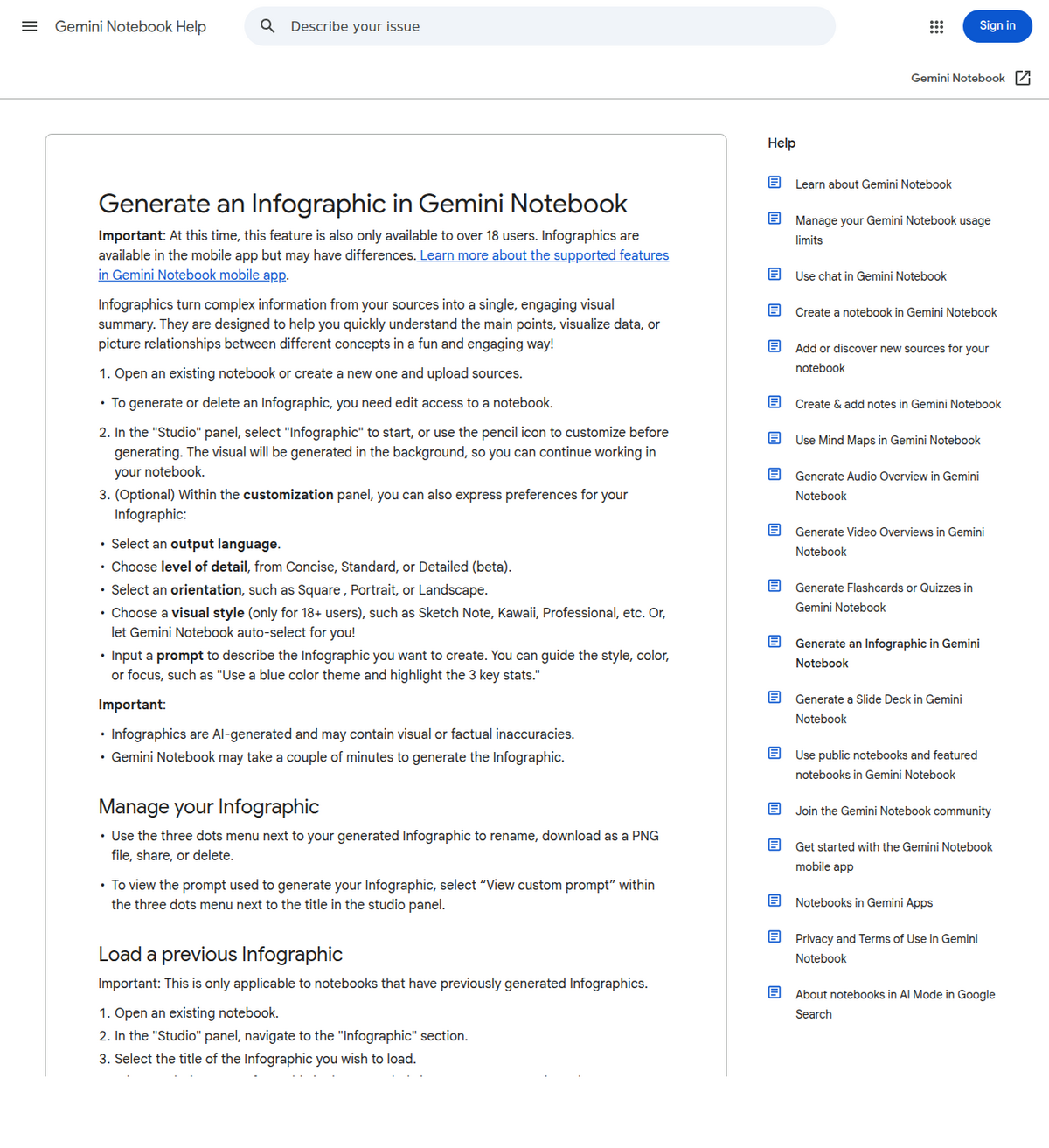
Öffne das Notebook, suche Infografik im Studio-Panel und klicke vor dem Generieren auf das Stift-Symbol — dort legst du Detailgrad, Ausrichtung, visuellen Stil und einen eigenen Prompt fest. Die Generierung läuft im Hintergrund und kann ein paar Minuten dauern. Das Ergebnis lädst du als PNG über sein Dreipunkt-Menü herunter. Nachträgliches Bearbeiten gibt es nicht: Wenn du etwas ändern willst, passe den Prompt an und generiere neu.
Was der Infografik-Button tatsächlich erzeugt
Ein einziges Bild. NotebookLM liest die Quellen im Notebook und ordnet die Kernaussagen, wichtigsten Zahlen und Zusammenhänge als gestaltete Grafik an — Layout und Hierarchie inklusive, ohne Umweg über Canva. Das macht sie zum richtigen Studio-Format für eine eng umrissene Aufgabe: etwas, das ein Kollege in dreißig Sekunden aus einer Chat-Nachricht, einer Folie oder einem angepinnten Beitrag erfassen kann.
Sie sitzt zwischen zwei Nachbarn, mit denen sie gern verwechselt wird. Eine Mindmap ist interaktiv — du klappst Zweige auf und klickst dich bis zu den Quellen durch, was sie zum Werkzeug fürs Erkunden deines Materials macht. Ein Foliensatz ist sequenziell — ein Argument in fester Reihenfolge. Die Infografik ist keines von beidem: statisch, ein einzelnes Bild, gemacht zum Anschauen statt zum Damit-Arbeiten. Wenn du dich dabei ertappst, auf einen Teil einer Infografik klicken zu wollen, wolltest du eigentlich die Mindmap.
So generierst du eine
- Öffne ein Notebook, das seine Quellen bereits geladen hat — die Infografik schöpft nur aus dem, was da ist; ein dünnes Notebook liefert eine dünne Grafik.
- Suche im Studio-Panel den Eintrag Infografik.
- Klicke auf das Stift-Symbol, um vor dem Generieren anzupassen (nächster Abschnitt), oder starte direkt mit den Standardeinstellungen.
- Warte ab — laut Google *kann es ein paar Minuten dauern*, und es läuft im Hintergrund, du kannst also währenddessen weiter mit dem Notebook chatten.
- Öffne die fertige Infografik; ihr Dreipunkt-Menü enthält Umbenennen, Herunterladen, Teilen und Löschen.
Das Stiftmenü ist der eigentliche Hebel
Das Standardergebnis ist okay. Das angepasste Ergebnis ist meist das, das du tatsächlich veröffentlichen kannst. Laut Googles Dokumentation stehen vor dem Generieren diese Einstellungen bereit:
- Detailgrad — Kompakt, Standard oder Detailliert (Detailliert ist in der Beta). Kompakt für einen Social-Post, Detailliert für eine Zusammenfassung, die jemand wirklich durcharbeiten soll.
- Ausrichtung — Quadratisch, Hochformat oder Querformat. Wähle nach dem Ziel: Hochformat für Handys und Stories, Querformat für Dokumente und Folien, quadratisch für Feeds.
- Visueller Stil — 10 benannte Vorlagen (nächster Abschnitt), oder automatische Auswahl. Die Stiloptionen stehen Nutzern ab 18 Jahren zur Verfügung.
- Ausgabesprache — stelle sie explizit ein, wenn deine Quellen und dein Publikum nicht dieselbe Sprache sprechen.
- Eigener Prompt — das nützlichste Feld. Googles eigenes Beispiel zeigt die richtige Form: *„Verwende ein blaues Farbschema und hebe die 3 wichtigsten Statistiken hervor.“* Die konkreten Zahlen, Abschnitte oder Vergleiche zu benennen, die auf die Grafik sollen, schlägt jede Stileinstellung.
Eine Gewohnheit, die sich lohnt: Das Dreipunkt-Menü kann dir den verwendeten Prompt jeder früheren Infografik anzeigen. Wenn eine gut geworden ist, kopiere diesen Prompt in eine Notiz — näher an einer wiederverwendbaren Vorlage kommt die Funktion nicht.
Alle 10 visuellen Stile, und wofür jeder tatsächlich gut ist
Googles Support-Seite nennt nur drei Beispielstile, bevor sie in ein „usw.“ ausläuft. Die vollständige Liste, bestätigt auf Googles eigenem Workspace-Updates-Blog zum Rollout vom 20. März 2026, umfasst 10 benannte Vorlagen, plus automatische Auswahl als Standard:
Style          Best for
------------------------------------------------------------
Professional   Corporate presentations, business overviews
Scientific     Textbook-like, educational or research content
Editorial      Newspaper-style, aged look for a classic feel
Instructional  Step-by-step guides, tutorials, processes
Bento Grid     Sectioned, concise layout for structured data
Sketch Note    Hand-drawn, creative and informal
Kawaii         Playful, lighthearted, for informal projects
Anime          Character-driven, illustrated storytelling
Clay           Vibrant, modern, dynamic
Bricks         Blocky, Lego-style, playful

Descriptions per Geeky Gadgets' walkthrough of the rollout;
style names confirmed directly on Google's own announcement.
Note: Geeky Gadgets' own writeup shortens "Sketch Note" to
"Sketch" in its description column; the pencil menu itself
uses the full name, "Sketch Note".
In der Praxis reduzieren sich die 10 auf zwei Entscheidungen, die es wert sind, getroffen zu werden, bevor du das Stiftmenü überhaupt anfasst. Erstens: formell oder nicht. Professional, Scientific und Editorial wirken wie Arbeitsergebnisse; Kawaii, Anime, Clay und Bricks wirken wie Social- oder Unterrichtsinhalte, nichts, das du einem Kunden in die Hand geben würdest. Zweitens: Struktur oder Erzählung. Instructional und Bento Grid eignen sich für Material, das eigentlich eine Liste oder ein Prozess ist; Sketch Note und Anime eignen sich für Material, das von einem erzählerischen Gefühl profitiert. Wenn die automatische Auswahl bei deinem Notebook immer wieder auf der falschen Seite einer dieser beiden Linien landet, ist es zuverlässiger, den Stil direkt im Stiftmenü zu benennen, als den eigenen Prompt drumherum anzupassen.
Was tatsächlich schiefgeht, und die Lösung
Drei Fehlermuster erklären die meisten enttäuschenden Infografiken, und jedes hat eine konkrete, unspektakuläre Lösung. Das erste ist ein dünnes Quellen-Notebook: Die Funktion synthetisiert nur, was du tatsächlich hochgeladen hast, also liefert ein Notebook mit einem kurzen PDF eine spärliche Grafik, egal welchen Stil du wählst. Füge Quellen hinzu, bevor du neu generierst, nicht danach. Das zweite ist eine falsch tippende automatische Auswahl: Sie ist ein vernünftiger Standard für ein gemischtes Notebook, aber bei allem Engen (ein einzelnes dichtes Forschungspapier, ein einzelnes Meeting-Transkript) schlägt es die Vermutung, einen Stil im Stiftmenü explizit zu benennen, nach dem oben beschriebenen Zwei-Fragen-Schema. Das dritte ist die Stufe Detailliert selbst: Google kennzeichnet sie zum Zeitpunkt dieses Textes weiterhin als Beta, was bedeutet, dass die zusätzliche Dichte, die sie gegenüber Standard verspricht, die am wenigsten verlässliche Einstellung im Menü ist. Wenn ein Detailliert-Ergebnis überladen zurückkommt oder eine erwartete Kennzahl fehlt, ist es zuverlässiger, auf Standard zurückzugehen und die gewünschten konkreten Zahlen im Feld für den eigenen Prompt zu benennen, als zu versuchen, es innerhalb von Detailliert zu reparieren.
Eine altersbedingte Eigenheit, die man kennen sollte, wenn man Konten für andere Personen verwaltet: Stiloptionen und die Funktion als Ganzes sind auf Nutzer ab 18 Jahren beschränkt, was bedeutet, dass eine Lehrkraft oder ein Team-Lead, die Notebooks für eine altersgemischte Gruppe einrichten, die Infografik-Option kontenübergreifend inkonsistent erleben, aus Gründen, die nichts mit dem Notebook selbst zu tun haben. Das ist eine Sperre auf Kontoebene, kein Bug, und keine noch so ausgefeilte Stiftmenü-Anpassung kommt daran vorbei.
Der Stil-Rollout vom 20. März 2026 selbst lohnt sich aus Timing-Gründen zu verstehen, nicht nur wegen der Stilliste, die er hinzufügte. Googles eigener Workspace-Updates-Beitrag listet ihn als sofort am Launch-Tag verfügbar auf, sowohl für Rapid-Release- als auch für Scheduled-Release-Domains, die zwei Release-Spuren, zwischen denen Google-Workspace-Admins wählen können, wie schnell neue Funktionen ihre Organisation erreichen. Das zählt aus genau einem praktischen Grund: Anders als Funktionen, die Wochen nach Rapid Release erst gestaffelt bei Scheduled-Release-Domains ankommen, tat dieser das nicht, also ist es sehr unwahrscheinlich, dass ein Konto, das heute nicht alle 10 Stile sieht, auf eine admin-seitige Release-Spur wartet, und weit wahrscheinlicher, dass es an der Ab-18-Sperre oder einer Client-Lücke (Mobile-App vs. Web) liegt. Einen Gedanken wert, sobald das nächste Mal eine andere Studio-Funktion völlig zu fehlen scheint: erst prüfen, welche Release-Spur die Lücke erklärt, bevor man annimmt, die Funktion existiere schlicht noch nicht.
Der Export — und die PNG-Eigenheit
Der Download liefert dir ein PNG, und das ist das einzige Dateiformat. Kein PDF, kein SVG, keine bearbeitbaren Ebenen. Die praktischen Folgen: Text auf der Grafik lässt sich nachträglich nicht korrigieren — ein Tippfehler oder eine falsche Zahl bedeutet Prompt anpassen und neu generieren, nicht schnell nachbessern. Und wenn das Ziel ein PDF verlangt, konvertierst du das PNG selbst (jeder Drucken-als-PDF-Dialog erledigt das).
Beim Teilen gelten echte Regeln. Ein geteilter Link funktioniert nur für Personen mit Zugriff auf das Notebook — es sei denn, ein Eigentümer oder Bearbeiter macht die Infografik öffentlich zugänglich, und öffentliches Teilen ist auf Workspace-Enterprise- und Education-Konten komplett deaktiviert. Löschst du eine Infografik, sterben alle Links, die du dazu geteilt hast. Für alles, was das Notebook überdauern soll: PNG herunterladen und die Datei teilen.
Die Infografik reist selten allein — meist steht sie über einem Bericht oder einer Zusammenfassung aus demselben Notebook. Die Exporter-Erweiterung holt die geschriebene Hälfte als PDF, Word oder Markdown mit intakten Quellenangaben heraus; leg das PNG daneben, und das ganze Paket ist portabel.

Was eine Infografik dein Kontingent kostet
Gemini Notebook hat am 2. September 2026 aufgehört, feste Tageslimits zu zählen, zugunsten eines gemeinsamen Compute-Budgets, das „Prompt-Komplexität, die genutzten Modelle und Funktionen, die Länge deines Chats und bestimmte Funktionen“ einbezieht, laut Googles eigener Ankündigung, ausführlich behandelt in unserem Erklärstück zu den Nutzungslimits. Google hat keine separaten Einzelkosten speziell für Infografik veröffentlicht, aber dieselbe Logik, die für Video-Overviews und Foliensätze gilt, gilt so gut wie sicher auch hier: Eine Infografik der Stufe Detailliert, gebaut aus einem großen Notebook mit vielen Quellen, ist eine schwerere Aktion als eine Kompakt-Version aus einem einzelnen kurzen Dokument, und wird entsprechend voraussichtlich mehr von deinem 5-Stunden-Budget abziehen. Wenn du dein Kontingent rationierst, ist der praktische Schritt derselbe, der für jede Studio-Ausgabe unter dem neuen System gilt: Generiere zuerst eine Kompakt-Version, um Quellmaterial und Prompt zu bestätigen, und investiere eine Detailliert-Neugenerierung erst, wenn du nicht mehr nur beim Stil und Prompt rätst.
Behandle die Zahlen als Entwurf
Googles eigene Support-Seite formuliert die Warnung unmissverständlich: Infografiken sind KI-generiert und können visuelle oder inhaltliche Fehler enthalten. In der Praxis ist der Fehlermodus subtil — eine Statistik der falschen Kategorie zugeordnet, eine Beschriftung zwischen zwei Balken vertauscht — und unsichtbar, solange du nicht nachprüfst. Bevor eine Infografik irgendwo öffentlich landet, verifiziere jede Zahl darauf im Chat gegen die Quellen des Notebooks, wo Antworten mit Quellenangaben kommen. Eine Infografik ist eine Darstellung der Quellen, kein Beleg für sie.
Häufige Fragen
Ist die Infografik-Funktion von NotebookLM kostenlos?
Ja — Infografik gehört zu den Standard-Studio-Formaten und ist kein Bezahl-Extra. Bei intensiver Nutzung zehrt sie schneller am gemeinsamen 5-Stunden-Compute-Budget als bei leichter Nutzung; wie das Budget funktioniert, erklärt unser Erklärstück zu den Nutzungslimits, was die Bezahltarife anheben, unser Tarif-Vergleich.
In welchem Format lassen sich NotebookLM-Infografiken herunterladen?
Nur PNG. Es gibt keinen PDF-, SVG- oder bearbeitbaren Export — konvertiere das PNG selbst, wenn ein Ziel PDF verlangt, und generiere neu statt zu bearbeiten, wenn etwas auf der Grafik falsch ist.
Warum sehe ich die Infografik-Option nicht?
Die üblichen Gründe: Du hast nur Betrachterzugriff auf das Notebook (Generieren erfordert Bearbeitungszugriff), du bist unter 18 (Stiloptionen und die Funktion sind Erwachsenen vorbehalten), oder der Rollout hat dein Konto oder deine Plattform noch nicht erreicht — die Mobile-Apps hinken der Web-Version mitunter hinterher.
Kann ich eine Infografik nach dem Generieren bearbeiten?
Nein. Das Ergebnis ist ein flaches Bild. Der Workflow, der funktioniert: Öffne das Dreipunkt-Menü, um den verwendeten Prompt zu sehen, verfeinere ihn — benenne die genauen Zahlen oder Abschnitte, die du willst — und generiere erneut.
Welche Stiloptionen gibt es für NotebookLM-Infografiken insgesamt?
Zehn benannte Vorlagen: Professional, Scientific, Editorial, Instructional, Bento Grid, Sketch Note, Kawaii, Anime, Clay und Bricks, bestätigt auf Googles eigenem Workspace-Updates-Blog zum Rollout vom 20. März 2026, plus automatische Auswahl als Standard. Googles Support-Seite nennt nur drei Beispiele, bevor sie in ein „usw.“ ausläuft.