NotebookLM pasó a llamarse Gemini Notebook en julio de 2026. La salida de Infografía funciona exactamente igual con ambos nombres, y todo lo que sigue se aplica a cualquiera de los dos.
Abre el cuaderno, busca Infografía en el panel de Studio y haz clic en el icono del lápiz antes de generar — ahí es donde ajustas el nivel de detalle, la orientación, el estilo visual y un prompt personalizado. La generación se ejecuta en segundo plano y puede tardar un par de minutos. El resultado se descarga como PNG desde su menú de tres puntos. No hay edición posterior: para cambiar algo, ajusta el prompt y vuelve a generar.
Qué produce realmente el botón Infografía
Una imagen. NotebookLM lee las fuentes del cuaderno y organiza los puntos principales, las cifras clave y las relaciones en un visual con diseño propio — maquetación y jerarquía incluidas, sin pasar por Canva. Eso lo convierte en la salida de Studio adecuada para una tarea muy concreta: algo que un compañero pueda asimilar en treinta segundos desde un mensaje de chat, una diapositiva o una publicación fijada.
Se sitúa entre dos vecinos con los que suele confundirse. Un mapa mental es interactivo — expandes ramas y saltas a las fuentes con un clic, lo que lo convierte en la herramienta para explorar tu material. Una presentación es secuencial — un argumento en orden. La infografía no es ni lo uno ni lo otro: es estática, de un solo cuadro y está pensada para mirarla, no para trabajar con ella. Si te sorprendes queriendo hacer clic en una parte de una infografía, lo que querías era el mapa mental.
Genera una
- Abre un cuaderno que ya tenga sus fuentes cargadas — la infografía se nutre solo de lo que hay dentro, así que un cuaderno flaco produce un gráfico flaco.
- En el panel de Studio, busca Infografía.
- Haz clic en el icono del lápiz para personalizar antes de generar (siguiente sección), o pulsa generar para aceptar los valores por defecto.
- Espera — Google dice que *puede tardar un par de minutos* y se ejecuta en segundo plano, así que puedes seguir chateando con el cuaderno mientras tanto.
- Abre la infografía terminada; su menú de tres puntos contiene renombrar, descargar, compartir y eliminar.
El menú del lápiz lo es todo
El resultado por defecto está bien. El resultado personalizado suele ser el que realmente puedes publicar. Según la documentación de Google, los ajustes previos a la generación son:
- Nivel de detalle — Conciso, Estándar o Detallado (Detallado está en beta). Conciso para una publicación en redes, Detallado para un resumen que alguien vaya a estudiar de verdad.
- Orientación — Cuadrada, Vertical u Horizontal. Elige según el destino: vertical para móviles y stories, horizontal para documentos y diapositivas, cuadrada para los feeds.
- Estilo visual — 10 presets con nombre propio (ver la siguiente sección), o deja que se seleccione automáticamente. Las opciones de estilo están disponibles para usuarios mayores de 18 años.
- Idioma de salida — indícalo explícitamente si tus fuentes y tu audiencia no comparten idioma.
- Prompt personalizado — el campo más útil. El ejemplo de la propia Google marca la pauta: *"Usa un tema de color azul y destaca las 3 estadísticas clave."* Nombrar las estadísticas, secciones o comparaciones concretas que quieres en el gráfico gana a cualquier ajuste de estilo.
Un hábito que merece la pena copiar: el menú de tres puntos puede mostrarte el prompt personalizado usado en cualquier infografía anterior. Cuando una sale bien, copia ese prompt en una nota — es lo más parecido a una plantilla reutilizable que tiene la función.
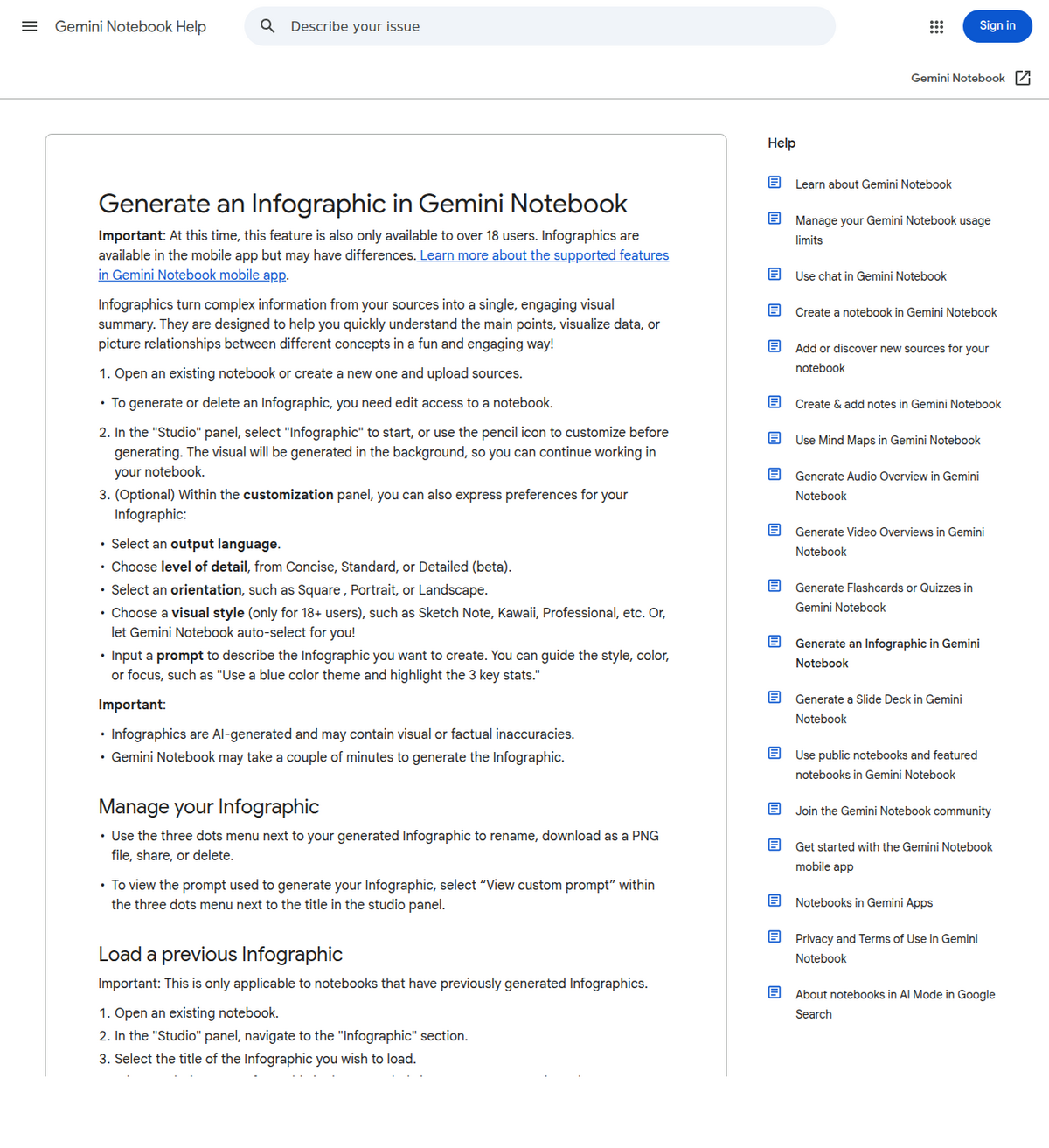
Los 10 estilos visuales, y para qué sirve cada uno en realidad
La página de ayuda de Google solo nombra tres estilos de ejemplo antes de rematar con un "etc.". La lista completa, confirmada en el propio blog de Workspace Updates de Google para el despliegue del 20 de marzo de 2026, son 10 presets con nombre propio, más la selección automática como opción por defecto:
Style          Best for
------------------------------------------------------------
Professional   Corporate presentations, business overviews
Scientific     Textbook-like, educational or research content
Editorial      Newspaper-style, aged look for a classic feel
Instructional  Step-by-step guides, tutorials, processes
Bento Grid     Sectioned, concise layout for structured data
Sketch Note    Hand-drawn, creative and informal
Kawaii         Playful, lighthearted, for informal projects
Anime          Character-driven, illustrated storytelling
Clay           Vibrant, modern, dynamic
Bricks         Blocky, Lego-style, playful

Descriptions per Geeky Gadgets' walkthrough of the rollout;
style names confirmed directly on Google's own announcement.
Note: Geeky Gadgets' own writeup shortens "Sketch Note" to
"Sketch" in its description column; the pencil menu itself
uses the full name, "Sketch Note".
En la práctica, los 10 se reducen a dos decisiones que merece la pena tomar antes de tocar el menú del lápiz. Primero, formal o no: Professional, Scientific y Editorial se leen como resultado de trabajo; Kawaii, Anime, Clay y Bricks se leen como contenido social o de aula, no algo que le entregarías a un cliente. Segundo, estructura o narrativa: Instructional y Bento Grid son para material que en realidad es una lista o un proceso; Sketch Note y Anime son para material que se beneficia de un tono narrativo. Si la selección automática sigue cayendo en el lado equivocado de cualquiera de las dos líneas para tu cuaderno, nombrar el estilo directamente en el menú del lápiz es más fiable que ajustar el prompt personalizado alrededor de ello.
Qué falla en realidad, y cómo arreglarlo
Tres patrones de fallo explican la mayoría de las infografías decepcionantes, y cada uno tiene un arreglo concreto y poco glamuroso. El primero es un cuaderno con fuentes escasas: la función solo sintetiza lo que realmente has subido, así que un cuaderno con un único PDF corto produce un gráfico pobre sin importar qué estilo elijas. Añade fuentes antes de regenerar, no después. El segundo es que la selección automática acierte mal: es un valor por defecto razonable para un cuaderno mixto, pero para cualquier cosa estrecha (un único artículo de investigación denso, la transcripción de una sola reunión) nombrar un estilo explícitamente en el menú del lápiz, según el marco de dos preguntas de arriba, gana a confiar en la suposición. El tercero es el propio nivel Detallado: Google todavía lo etiqueta como beta en el momento de escribir esto, lo que significa que la densidad extra que promete frente a Estándar es el ajuste menos consistente del menú. Si un resultado Detallado sale desordenado o le falta una cifra que esperabas, bajar a Estándar y nombrar los números concretos que quieres en el campo del prompt personalizado es más fiable que intentar arreglarlo dentro de Detallado.
Un matiz relacionado con la edad que conviene conocer si administras cuentas para otras personas: las opciones de estilo y la función en su conjunto están restringidas a usuarios de 18 años o más, lo que significa que un profesor o responsable de equipo que configure cuadernos para un grupo de edades mixtas verá que la opción Infografía se comporta de forma inconsistente entre cuentas por motivos que no tienen nada que ver con el cuaderno en sí. Eso es una restricción a nivel de cuenta, no un fallo, y ningún ajuste del menú del lápiz lo sortea.
El propio despliegue de estilos del 20 de marzo de 2026 merece entenderse por motivos de calendario, no solo por la lista de estilos que añadió. La propia entrada de Workspace Updates de Google lo lista como disponible de inmediato el día del lanzamiento tanto para dominios de Lanzamiento rápido como de Lanzamiento programado, las dos vías de lanzamiento entre las que pueden elegir los administradores de Google Workspace para decidir con qué rapidez llegan las funciones nuevas a su organización. Eso importa por exactamente un motivo práctico: a diferencia de funciones que se escalonan hacia los dominios de Lanzamiento programado semanas después del Lanzamiento rápido, esta no lo hizo, así que una cuenta que hoy no ve los 10 estilos es muy poco probable que esté esperando una vía de lanzamiento del lado del administrador, y mucho más probable que esté topando con la restricción de 18 años o con una brecha de cliente (app móvil frente a web). Merece la pena recordarlo la próxima vez que otra función de Studio parezca faltar por completo: comprueba qué vía de lanzamiento explica la brecha antes de asumir que la función simplemente todavía no existe.
Sacarla del cuaderno — y la peculiaridad del PNG
La descarga te entrega un PNG, y ese es el único formato de archivo. Ni PDF, ni SVG, ni capas editables. Las consecuencias prácticas: el texto del gráfico no se puede corregir después — una errata o una cifra equivocada implican retocar el prompt y regenerar, no una edición rápida. Y si el destino exige un PDF, la conversión del PNG corre de tu cuenta (cualquier cuadro de imprimir a PDF lo resuelve).
Compartir tiene reglas de verdad. Un enlace compartido solo funciona para quienes tienen acceso al cuaderno, salvo que un propietario o editor haga la infografía pública — y compartir públicamente está desactivado por completo en las cuentas de Workspace Enterprise y Education. Eliminar una infografía mata todos los enlaces que hayas compartido de ella. Para cualquier cosa que deba sobrevivir al cuaderno, descarga el PNG y comparte el archivo.
La infografía rara vez viaja sola — normalmente encabeza un informe o resumen construido desde el mismo cuaderno. La extensión de exportación saca la parte escrita como PDF, Word o Markdown con las citas intactas; añade el PNG al lado y el paquete completo es portátil.

Lo que cuesta una infografía de tu cuota
Gemini Notebook dejó de contar topes diarios fijos el 2 de septiembre de 2026 en favor de un presupuesto de cómputo compartido que tiene en cuenta "la complejidad del prompt, los modelos y funciones que uses, la duración de tu chat y funciones específicas", según el propio anuncio de Google, cubierto en detalle en nuestra explicación de los límites de uso. Google no ha publicado un coste desglosado específico para Infografía, pero la misma lógica que se aplica a los Video Overviews y a las presentaciones de diapositivas casi con toda seguridad se aplica aquí: una infografía de nivel Detallado construida a partir de un cuaderno grande y con varias fuentes es una acción más pesada que una Concisa a partir de un único documento corto, y probablemente consumirá más de tu presupuesto de 5 horas en consecuencia. Si estás racionando la cuota, el movimiento práctico es el mismo que se aplica a cualquier salida de Studio bajo el nuevo sistema: genera primero una versión Concisa para confirmar que el material de origen y el prompt son correctos, y gasta una regeneración Detallada solo cuando ya no estés simplemente adivinando el estilo y el prompt.
Trata las cifras como un borrador
La propia página de soporte de Google lo advierte sin rodeos: las infografías se generan con IA y pueden contener imprecisiones visuales o de datos. En la práctica el fallo típico es sutil — una estadística atribuida a la categoría equivocada, una etiqueta intercambiada entre dos barras — y resulta invisible si no lo compruebas. Antes de que una infografía llegue a cualquier sitio público, verifica cada cifra contra las fuentes del cuaderno en el chat, donde las respuestas vienen con citas. Una infografía es una representación de las fuentes, no una cita de ellas.
Preguntas frecuentes
¿La función de infografías de NotebookLM es gratuita?
Sí. Infografía es una de las salidas estándar de Studio, no un extra exclusivo de pago. Un uso intensivo consume más rápido el presupuesto de cómputo compartido de 5 horas que un uso ligero; consulta nuestra explicación de los límites de uso para ver cómo funciona ese presupuesto, y la guía de planes para ver qué amplían los niveles de pago.
¿En qué formato se descargan las infografías de NotebookLM?
Solo PNG. No hay exportación a PDF, SVG ni formato editable — convierte el PNG por tu cuenta si un destino exige PDF, y regenera en lugar de editar si algo en el gráfico está mal.
¿Por qué no veo la opción Infografía?
Los motivos habituales: solo tienes acceso de lectura al cuaderno (generar requiere acceso de edición), eres menor de 18 años (las opciones de estilo y la función están limitadas a adultos), o el despliegue aún no ha llegado a tu cuenta o plataforma — las apps móviles pueden ir por detrás de la versión web.
¿Puedo editar una infografía después de generarla?
No. El resultado es una imagen plana. El flujo que funciona: abre el menú de tres puntos para ver el prompt personalizado usado, afina ese prompt — nombra las estadísticas o secciones exactas que quieres — y genera de nuevo.
¿Cuáles son todas las opciones de estilo de las infografías de NotebookLM?
Diez presets con nombre propio: Professional, Scientific, Editorial, Instructional, Bento Grid, Sketch Note, Kawaii, Anime, Clay y Bricks, confirmados en el propio blog de Workspace Updates de Google para el despliegue del 20 de marzo de 2026, más la selección automática como opción por defecto. La página de ayuda de Google solo nombra tres ejemplos antes de rematar con un "etc.".